チャット
社内の連絡を、アプリの中で。どの画面でもポップアップで返信
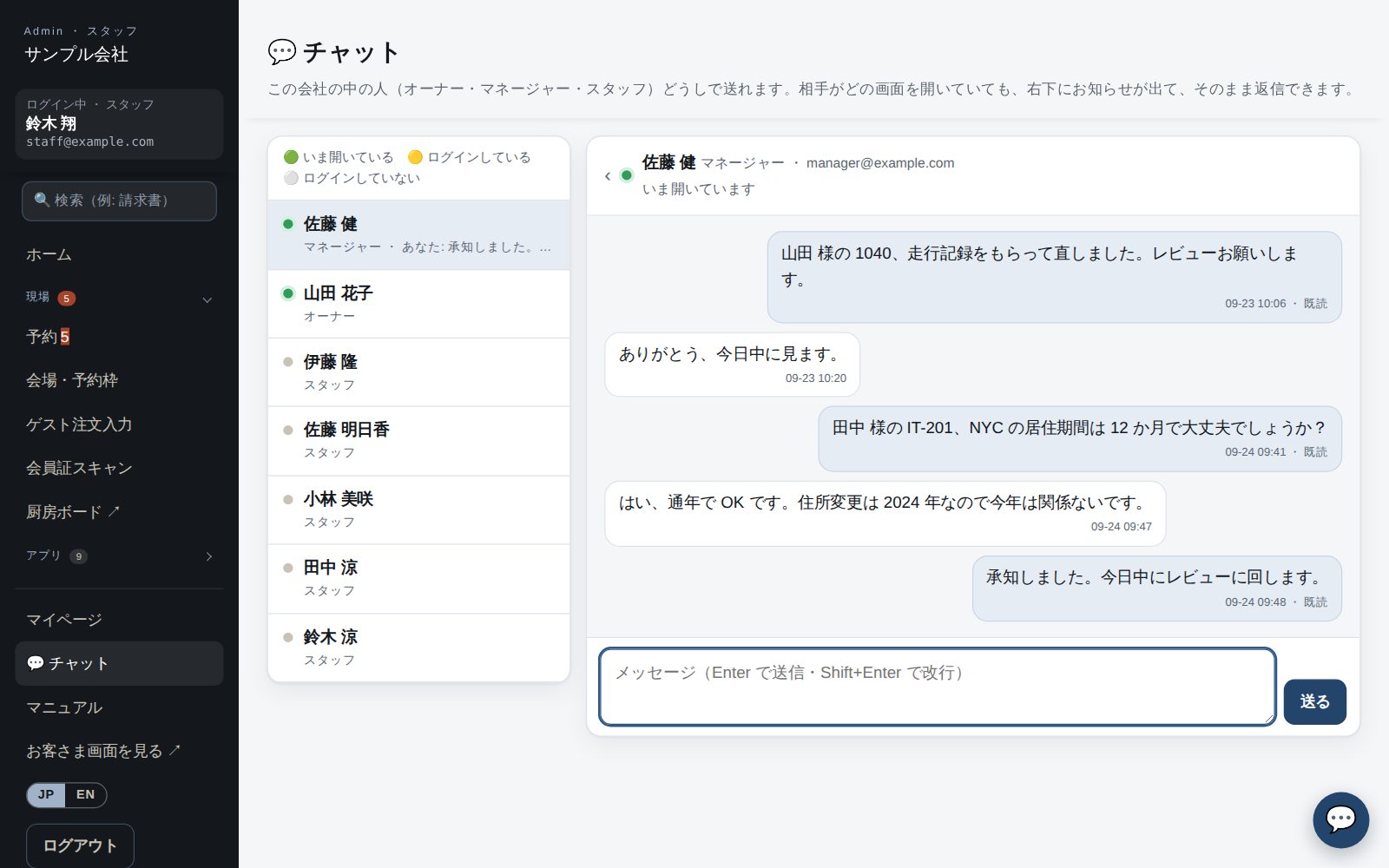
オーナー・マネージャー・スタッフの誰にでも送れる、中の人どうしのチャットです。届くと、どの画面にいても右下にポップアップ。その場で返信でき、書類も付けられます。タスクや承認の依頼が届いたときも、同じ右下でお知らせします。操作に迷ったら、相手の一覧のいちばん上の「🤖 使い方アシスタント(AI)」に聞くこともできます。
使う人:オーナーマネージャースタッフ
できること
誰にでも送れる
同じ会社の管理者とスタッフが並び、いま開いている人(🟢)も分かります。
どの画面でもポップアップ
作業中の画面を離れずに、右下からそのまま返信(Enter で送信)。
書類を付けられる
PDF・画像・Office・CSV・ZIP(20MB まで)。開けるのは送った人と受け取った人だけ。
タスク・承認のお知らせ
新しいタスクや承認の依頼が届くと、画面を開き直さなくても 15 秒以内に 🔔 でお知らせ。
流れ
- 1スタッフ相手を選んで送る
左メニューの「💬 チャット」、または右下の 💬 から。書類も付けられます。
- 2自動で相手の画面にポップアップ
どの画面を開いていても右下に。未読の数は左メニューにも。
- 3事務所その場で返信
ポップアップに書いて Enter。📎 で書類も。
- 4自動でやること・承認もお知らせ
タスクや承認の依頼が増えたら 🔔。いま開いている一覧は自動で新しく。
スマホ・アプリで
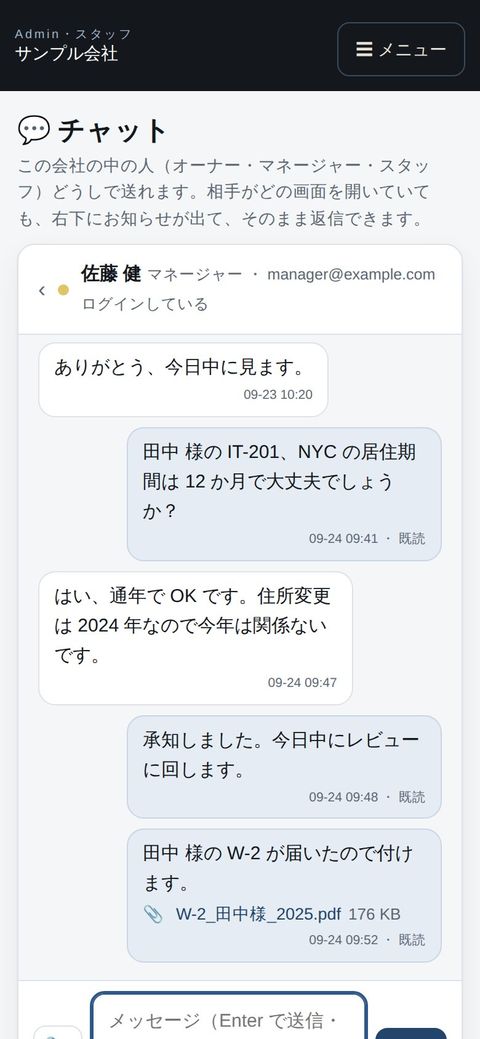
チャットはスマホのブラウザでも同じように使えます。外にいても、届いた連絡に返信し、書類も付けられます。
- 🌐スマホのブラウザアプリを入れなくても。Android でも。
- 💻パソコン同じデータを大きな画面で。
画面で見る
管理画面(事務所)
チャット(中の人どうし)
- 左メニューの「💬 チャット」か、どの画面でも右下の 💬 から開きます。この会社のオーナー・マネージャー・スタッフの誰にでも送れます(会員には出ません)。相手の印は 🟢 いま開いている・🟡 ログインしている・⚪ ログインしていない。
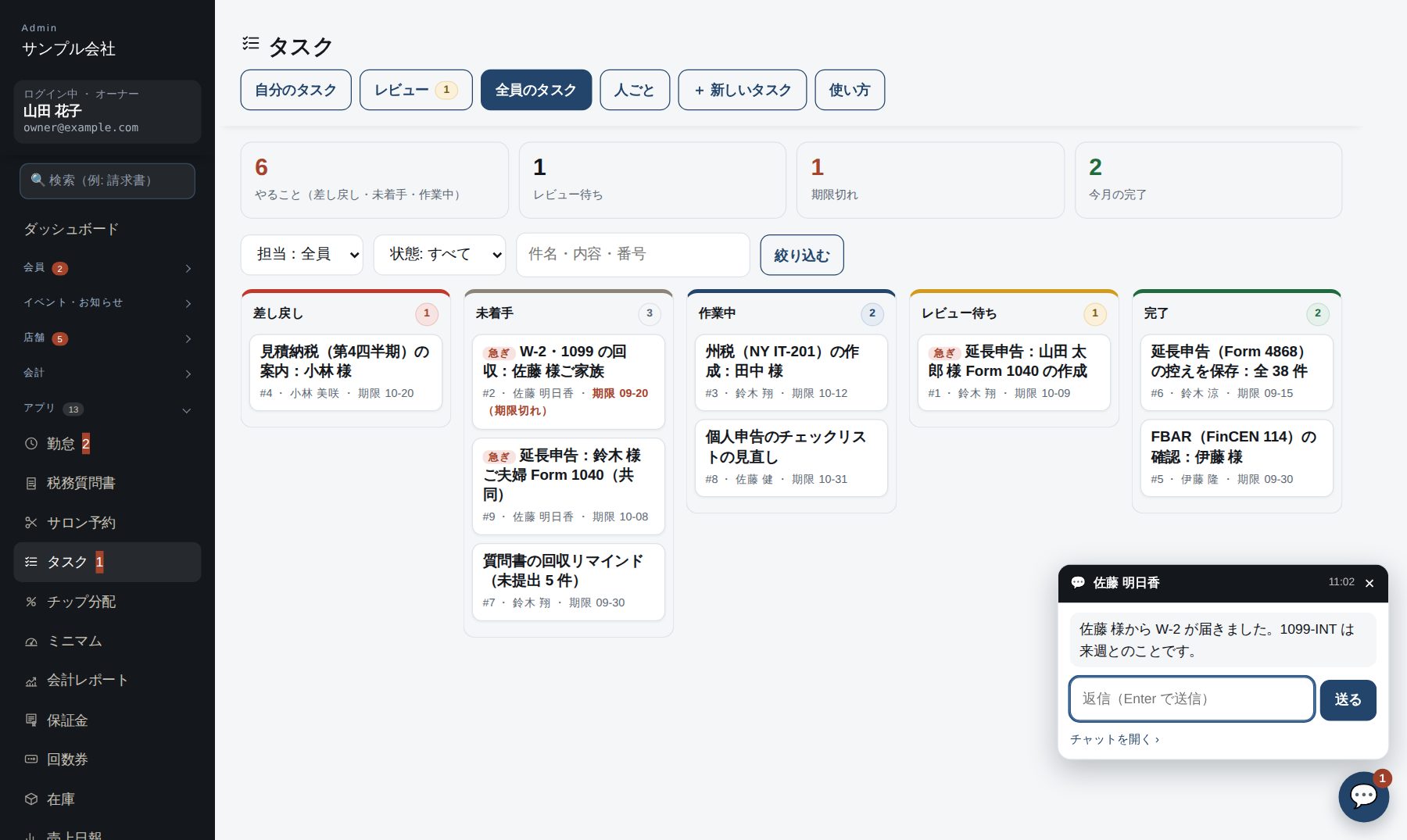
- 自分宛にチャットが来ると、どの画面にいても右下にお知らせが出て、その場で返信できます(Enter で送信)。未読の数は 💬 と左メニューに出ます。ログインしていない人には、次に開いたときに出ます。メールは送りません。
- 📎 で書類を付けて送れます(PDF・画像・Office・CSV・ZIP、1 つ 20MB まで。チャットの画面ではドラッグ&ドロップでも)。画像は小さく表示されます。開けるのは送った人と受け取った人だけです。
- チャットの画面の「パソコンの通知も出す」を押すと、別のタブを見ているときもパソコンの通知で知らせます。
- 相手の一覧のいちばん上の「🤖 使い方アシスタント(AI)」に、操作の仕方を文章で聞けます(使えるようになっているとき。「〜するにはどうすればいい?」のように)。この使い方ガイドの中身から、あなたが開ける画面の範囲で答え、くわしい章へのリンクも付けます。ガイドに無いことは「分からない」と答えます。会員やお客さまの情報は AI に渡しません。
スタッフの画面
チャット(中の人どうし)
- 左メニューの「💬 チャット」か、どの画面でも右下の 💬 から開きます。この会社のオーナー・マネージャー・スタッフの誰にでも送れます(会員には出ません)。相手の印は 🟢 いま開いている・🟡 ログインしている・⚪ ログインしていない。
- 自分宛にチャットが来ると、どの画面にいても右下にお知らせが出て、その場で返信できます(Enter で送信)。未読の数は 💬 と左メニューに出ます。ログインしていない人には、次に開いたときに出ます。メールは送りません。
- 📎 で書類を付けて送れます(PDF・画像・Office・CSV・ZIP、1 つ 20MB まで。チャットの画面ではドラッグ&ドロップでも)。画像は小さく表示されます。開けるのは送った人と受け取った人だけです。
- チャットの画面の「パソコンの通知も出す」を押すと、別のタブを見ているときもパソコンの通知で知らせます。
- 相手の一覧のいちばん上の「🤖 使い方アシスタント(AI)」に、操作の仕方を文章で聞けます(使えるようになっているとき。「〜するにはどうすればいい?」のように)。この使い方ガイドの中身から、あなたが開ける画面の範囲で答え、くわしい章へのリンクも付けます。ガイドに無いことは「分からない」と答えます。会員やお客さまの情報は AI に渡しません。
使いたい機能だけを選んで始められます。今の仕事に合うアプリが無ければ、無料でお作りします。
QuickBooks・ProConnect は Intuit Inc.、Stripe は Stripe, Inc.、Square は Block, Inc. の商標です。本サービスはこれらの会社が提供・保証するものではありません。