会員管理
名簿・入会申込・会員証まで、会員のことを 1 か所で
CSV や Join It の名簿をそのまま取り込み、会社名・会員種別・自由な追加の項目も持てます。入会・退会の申請を受けて承認すると、会員はメールのコードでアプリに入り、会員証を出せます。
使う人:オーナーマネージャースタッフ会員・お客さま
できること
名簿を取り込む
Join It・Excel などの CSV を読み込むだけ。列は自動で判定し、名簿に無い列(住所・誕生日・勤務先など)は追加の項目になります。
入会・退会の申請
Web の入会申込フォームと退会届。届いた申請は承認待ちに並び、承認すると会員番号が自動で付きます。
会員種別・会社名
正会員・家族・カンパニー会員などの種別と、勤務先の会社名。会社名で保証金やミニマムともつながります。
探す・数える
名前・会員番号・会社名で検索、CSV で出力。月ごとの入会・退会と種別ごとの人数をグラフで。
流れ
- 1会員・お客さま入会を申し込む
Web の入会申込フォームに、名前・連絡先・希望の会員種別を入れて送ります。
- 2事務所申請を承認する
「入会・退会・紹介」の承認待ちで内容を確かめて承認。会員番号が付き、名簿に入ります。
- 3自動でご案内のメール
承認のメールが届きます(送る前に文面を確かめられます)。
- 4会員・お客さまアプリに入って会員証を出す
メールに届く 6 桁のコードでログイン。パスワードは要りません。
- 5スタッフ受付で会員証を読む
会員証の QR を読むと、氏名・種別・有効期限がすぐ分かります。
スマホ・アプリで
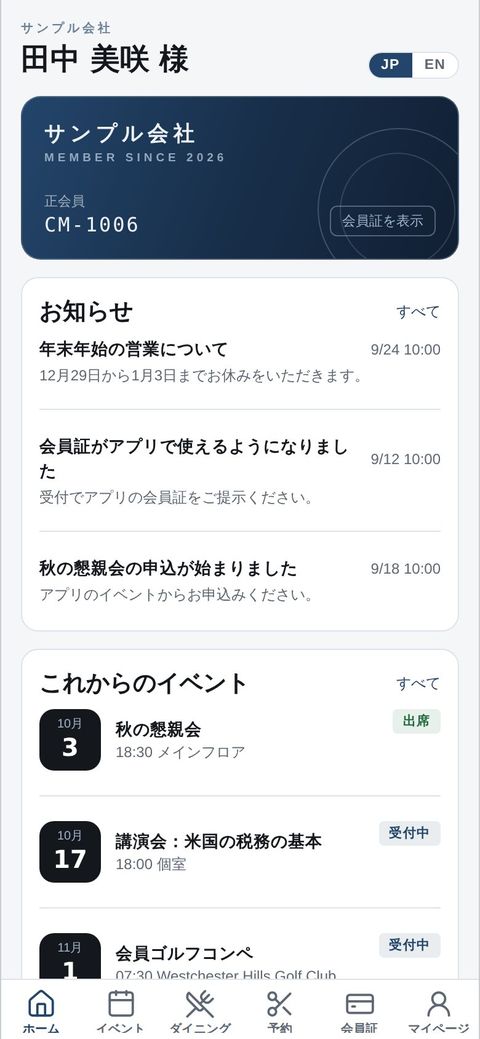
会員はアプリ「CLT Members」のホームで、会員証・お知らせ・これからのイベントをいつでも確認できます。事務所は名簿をスマホのブラウザでも開けるので、外出先での問い合わせにもその場で答えられます。
- 📱iPhone アプリ「CLT Members」会員・スタッフ・マネージャーが同じアプリで。
- 🌐スマホのブラウザアプリを入れなくても。Android でも。
- 💻パソコン同じデータを大きな画面で。
画面で見る
管理画面(事務所)
会員名簿
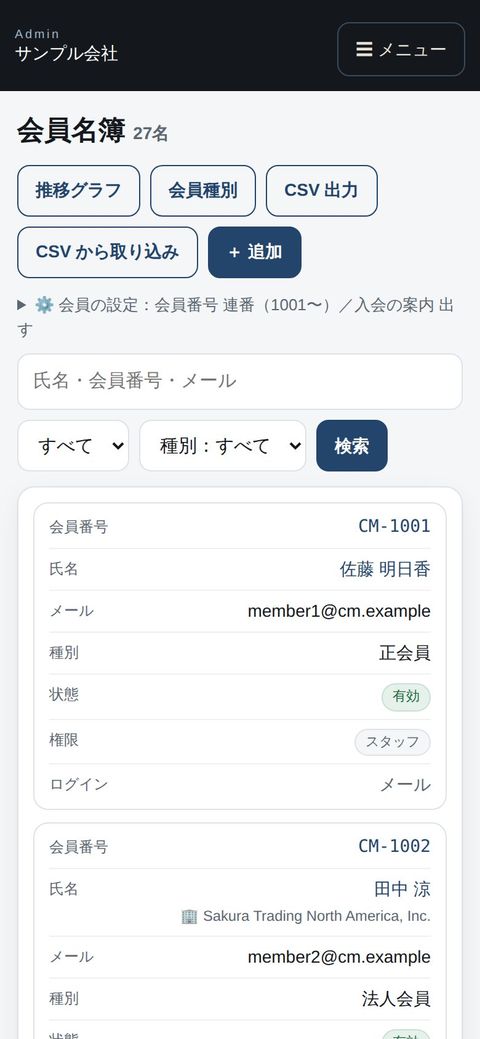
- 会員 → 会員名簿 で検索・絞り込み(有効/保留/退会)ができます。「+ 追加」で手入力、または「CSV から取り込み」で Join It・Excel・ほかの名簿から書き出した CSV を読み込みます(列名は自動で判定。同じ会員番号・メールの人は更新し、空の欄では消しません)。
- CSV に名簿に無い列(住所・誕生日・勤務先 など)があると「追加の項目」を自動で作って入れます。値は会員の画面で見る・直すことができ、「CSV 出力」にも入ります。名前の変更・並べ替え・削除は 会員の画面の「項目を編集」から(会員本人には出ません)。
- 会員を開くと、会員番号・氏名・メール・電話・会員種別・状態・入会年・役割(会員/スタッフ/管理者)を編集できます。メールアドレスがログインの鍵になるので、正確に登録してください。
- ログイン用のメールは 1 人 1 つです。同じ人が正会員とカンパニー会員(担当者)を持つとき・家族が同じメールのときは、2 人目の会員はログイン用のメールを空にして「連絡用のメール」に入れます(CSV・Join It の取り込みと入会の承認では自動でそうします)。その人は 1 つのログインで、担当しているカンパニー会員のミニマム・保証金も見られます。
- 会員の「会社名」は Join It の会社名が入ります(CSV の「会社名」「Company」列、会員の画面でも直せます)。会員種別の画面で「カンパニー会員の種別」を選ぶと、その種別の会員は会社名で会社の保証金などにつながります。Join It につないでいれば、会員名簿の上の「🔄 Join It と同期」でいつでも取り込み直せます(オーナー)。
- 「退会」を押すと無効化され、アプリにログインできなくなります。名簿からは消えず、退会日が記録されます。
- 入会・退会・紹介:届いた申請は画面の上の「⏳ 承認待ち」に並び、数は左メニューにも出ます。入会は「承認して会員に登録」で保留の会員として登録され、会員番号が付きます(会費の手続き後に「有効」に)。退会は「承認して退会にする」(退会月が先ならその月の末日に自動で退会)。どちらも、送る前にメールの確認が出ます(送らないことも選べます)。
- 同じ画面の上で、「📧 申請が届くメール」(決めていなければオーナーに届く)と「✉️ お客さまに送るメールの文面」(入会の承認・退会の承認)を決めます。入会申込フォーム・退会届の URL は「コピー」で。独自ドメインの無い会社は URL に会社が入ります。
- 会員番号は連番で自動で付きます(入会の承認・追加・取り込みで空のとき。会員名簿の「⚙️ 会員の設定」で先頭の文字・最初の番号・オフ)。番号の無い会員は名簿の上の「番号を付ける」で。会員証の QR は会社ごとの読み取り用の番号で、会員の画面の「QR を作り直す」で作り直せます(前の QR は使えなくなります)。
- 会員の推移:月ごとの入会・退会と、会員種別ごとの人数のグラフです。「合計に含めない」にチェックした種別(名誉会員など)は合計・グラフ・ダッシュボードの会員数から外れます。CSV 出力もできます。
スタッフの画面
会員証・受付票の QR を読む
- アプリ:マイページ → スタッフ用 → 「QR スキャン」。初回はカメラの許可を求められます。
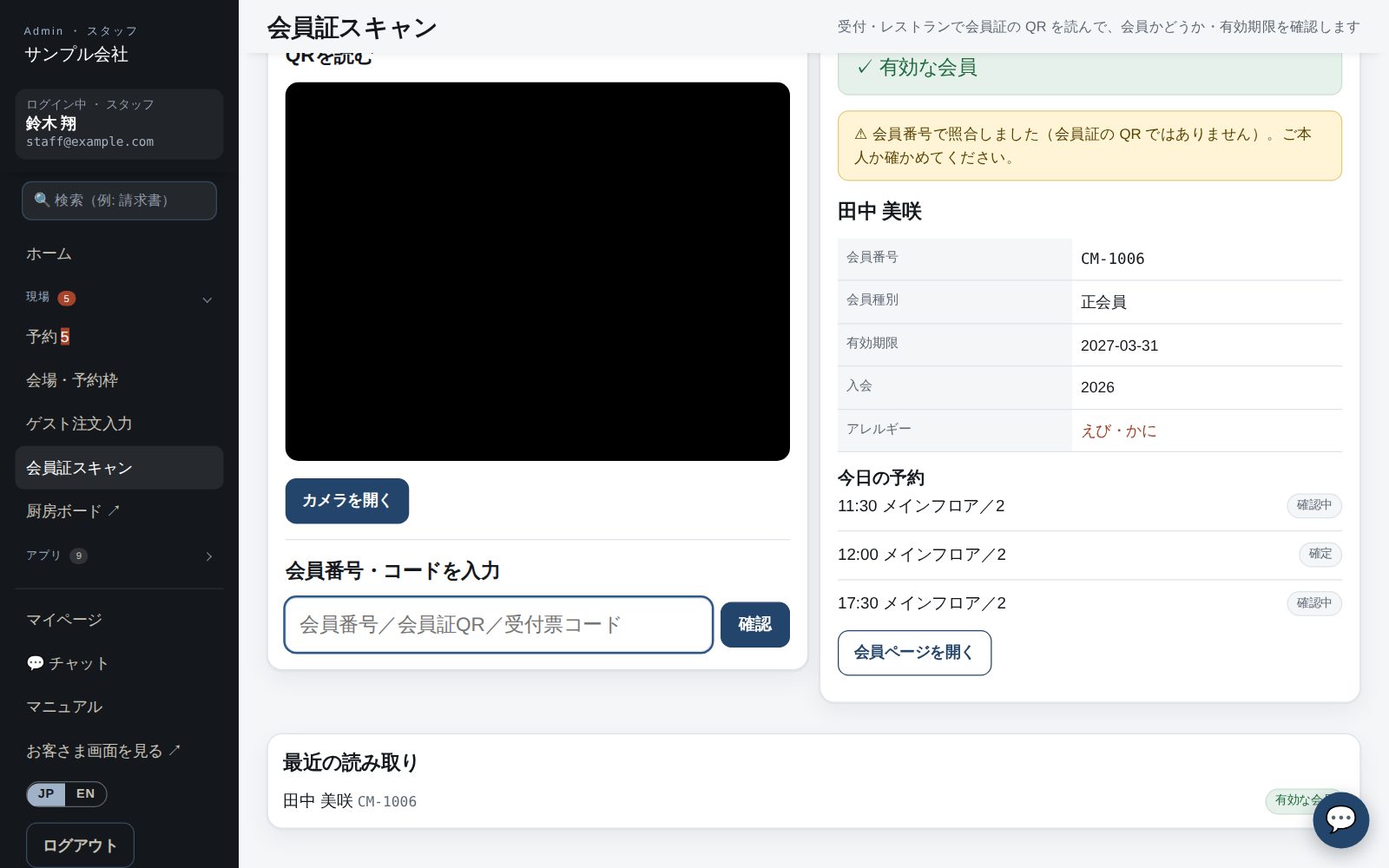
- 「会員証」モードで会員証の QR をかざすと、氏名・会員番号・会員種別・有効期限と、当日のイベント申込や予約が表示されます。有効なら緑、期限切れや退会は赤で出ます。
- イベント受付のときは、モードで当日のイベントを選んでから読みます。受付票または会員証の QR を読むと、その場で「受付済」になります。同じ QR を二度読んでも二重には数えません。
- QR が読めないときは、下の入力欄に会員番号または受付票のコードを入力して「確認」を押します。会員証の QR には会社が入っているので、ほかの会社の会員証は「ほかの会社の会員証です」と出て通りません。番号だけの QR も通らないので、番号は手で入れてください。
- ブラウザ版:管理画面 → 会員証スキャン(/admin/scan)。イベント受付は管理画面のイベント → 「受付」からも行えます。
会員アプリ・会員の画面
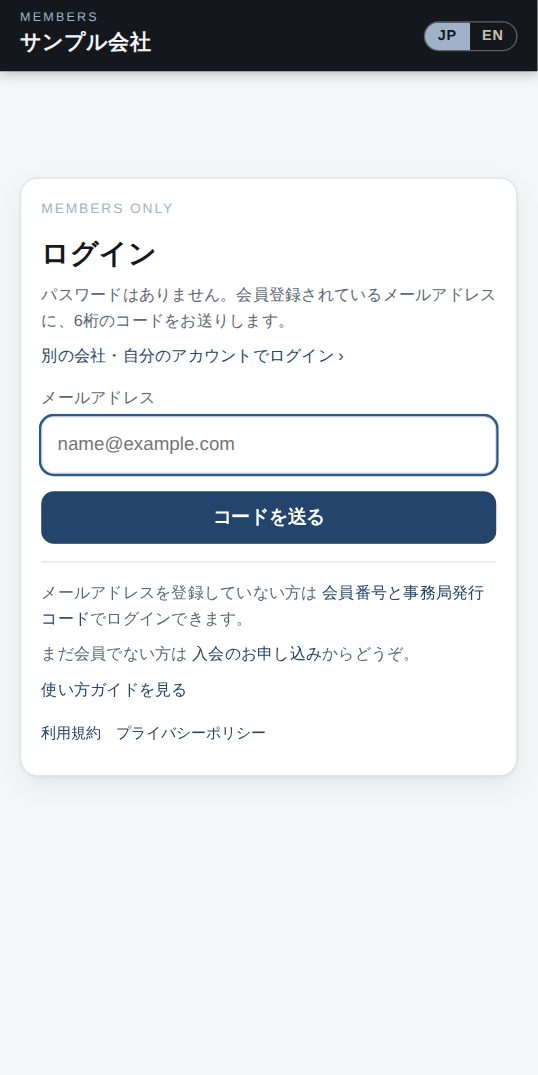
はじめに:インストールとログイン
- アプリは iPhone は App Store(試験運用中は TestFlight)、Android は Google Play から「CLT Members」を入れてください。アプリを入れなくても、ブラウザで admin.cltny.com を開けば同じことができます。
- ログインはパスワード不要です。事務局に登録しているメールアドレスを入力すると 6 桁のコードが届くので、それを入力します。コードは 10 分で期限切れになります。
- メールが使えない場合は「会員番号でログイン」から、会員番号と事務局が発行したコードでログインできます。
- 一度ログインすると、アプリはログイン状態を保持します。右上の JP / EN で表示言語を切り替えられます。
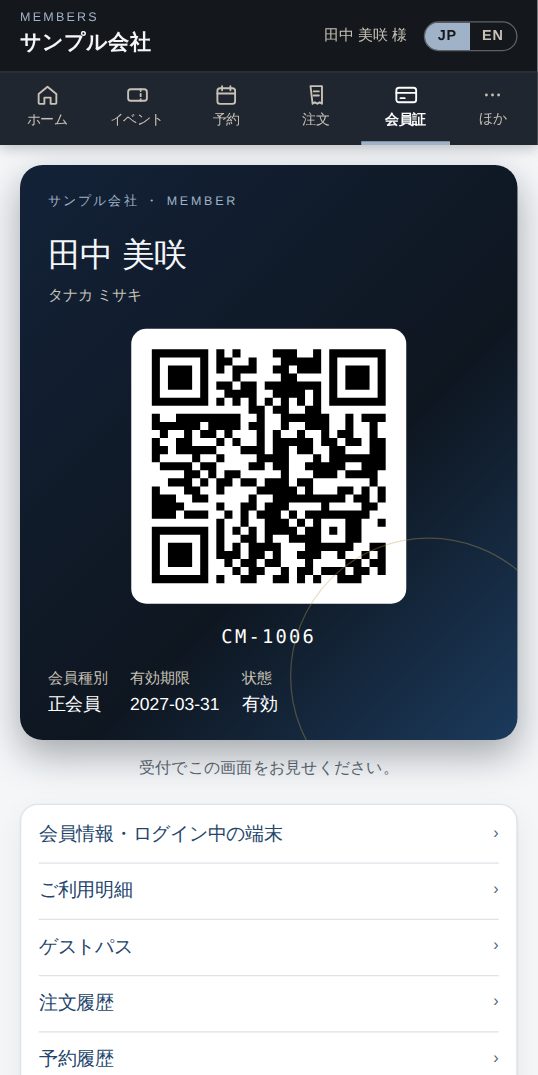
会員証
- 「会員証」タブでデジタル会員証を表示します。氏名・会員番号・会員種別・有効期限と QR コードが出ます。
- 受付やレストランでスタッフに QR を見せてください。スタッフがスキャンすると、会員かどうかと有効期限が確認されます。
- アプリでは表示中に画面が自動で明るくなります。プラスチックの会員証は引き続き使えます。
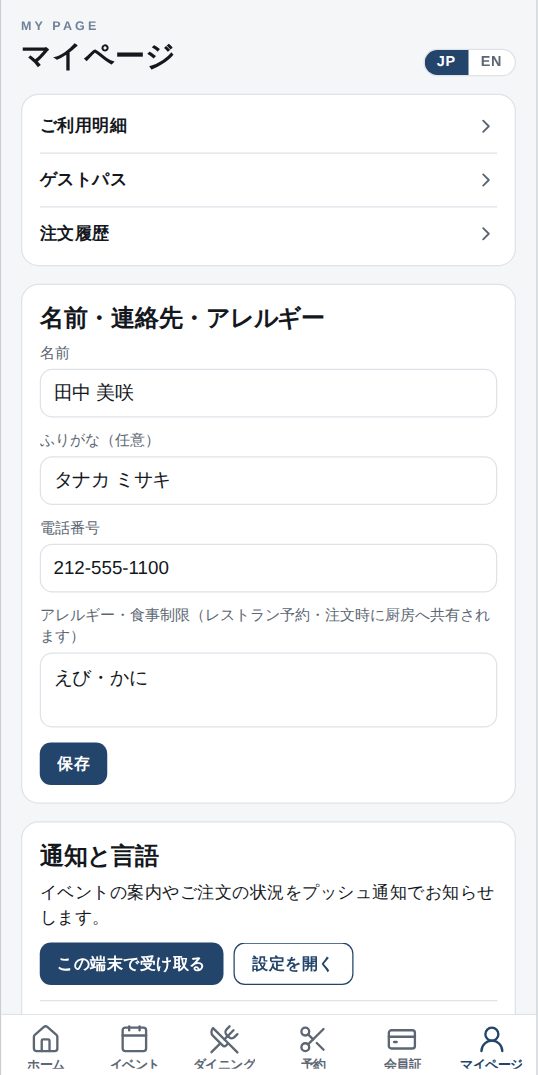
マイページ:連絡先・通知・言語
- 電話番号とアレルギー・食事制限を登録しておくと、予約・注文のたびに厨房へ共有されます。
- 「この端末で受け取る」でプッシュ通知を有効にし、お知らせ・イベント・レストラン・リマインドの種類ごとにオン/オフできます。
- 言語(日本語/English)はここでも切り替えられます。アプリを開くときに Face ID / Touch ID を求める「生体認証でロック」も設定できます。
- 退会を希望される場合は「退会申請」から事務局に申請できます。ログアウトもこの画面です。
使いたい機能だけを選んで始められます。今の仕事に合うアプリが無ければ、無料でお作りします。
QuickBooks・ProConnect は Intuit Inc.、Stripe は Stripe, Inc.、Square は Block, Inc. の商標です。本サービスはこれらの会社が提供・保証するものではありません。