紙の申込書と、打ち直しを、なくす。
申込書をメールで送り、印刷して手書きしてもらい、返送を待って、担当者が会員管理のシステムに打ち直す――。この往復をまるごと、アプリの中で終わらせます。事務局の仕事は、内容を確かめて「承認」を押すだけです。
いまの入会の手順
- ✉️申込書(PDF・Word)をメールで送る
- 🖨️申込者が印刷して、手書きで記入する
- 📮郵送やスキャンで返送してもらい、届くのを待つ
- ⌨️担当者が紙を見ながら、会員管理のシステムに打ち込む
- 🔢会員番号を決めて、ご案内のメールを 1 通ずつ書く
- 🪪会員証を用意して渡す
退会も同じ往復。退会日を覚えておいて、あとで手で切り替えます。
このアプリなら
- 📱入会フォームの URL を送るだけ。申込者はスマホやパソコンで入力して送信
- ✅事務局は管理画面で内容を確かめて「承認して会員に登録」
- ⚡あとは自動:名簿に登録・会員番号・ご案内のメール・アプリの会員証
退会もアプリから。承認しておけば、退会月の末日に自動で退会になります。
手作業 6 つ➜承認 1 回
入会の流れ
- 1申込者
フォームから申し込む
ホームページやメールに入会フォームの URL を貼るだけ。スマホでもパソコンでも、その場で入力して送れます。英語の方は英語の画面で。
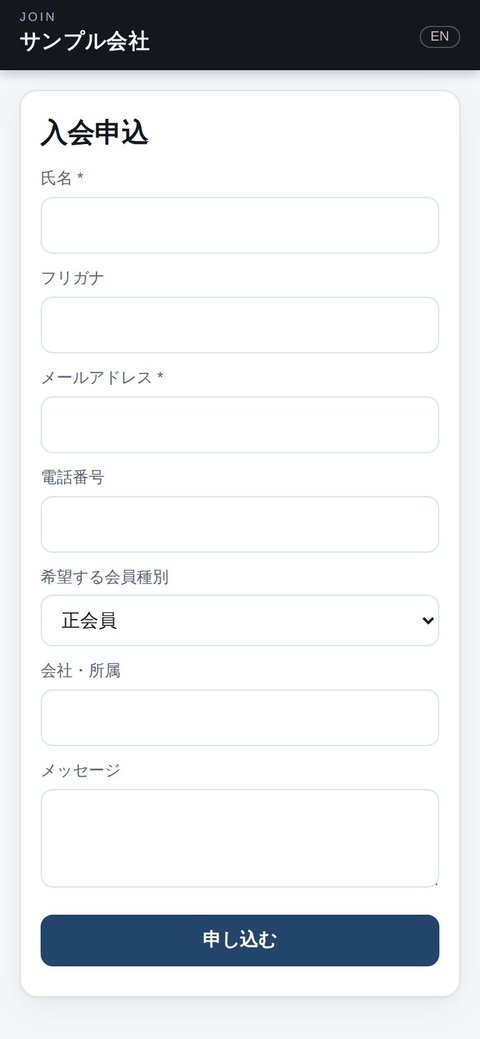
入会フォーム(スマホ) - 2自動で
事務局に届く
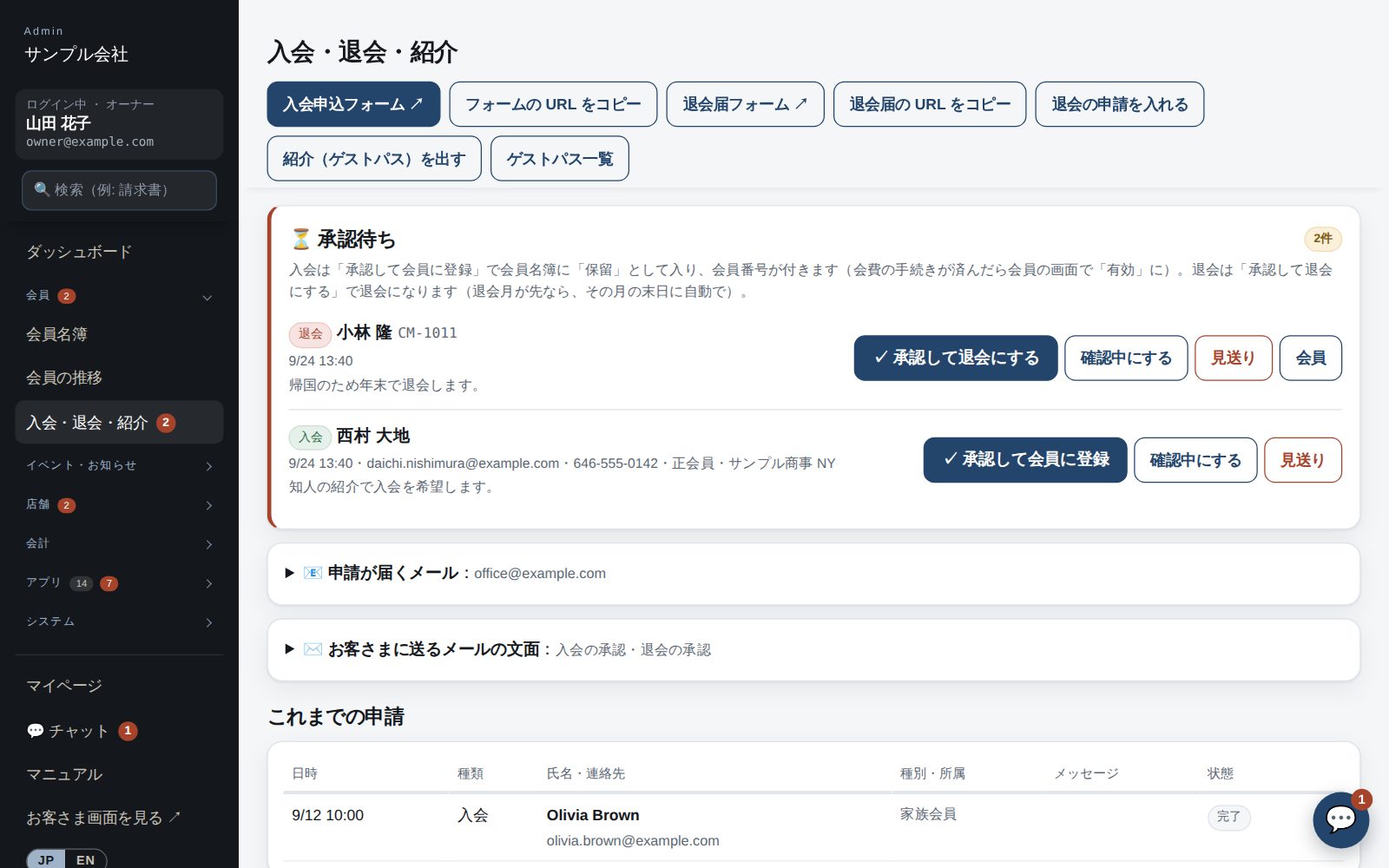
申請はすぐに管理画面の「⏳ 承認待ち」に並び、決めておいた宛先にメールでも届きます。左メニューに承認待ちの数が出るので、見落としません。
- 3事務局
確かめて「承認」
内容を見て「承認して会員に登録」を押すだけ。送る前に、ご案内のメールの宛先と中身を確かめる画面が出ます。
管理画面の「入会・退会・紹介」。承認待ちを確かめて承認 - 4自動で
名簿・会員番号・ご案内のメール
会員名簿に登録され、会員番号が連番で付き、ご案内のメールがその人の言語で届きます。文面は会社で直せます。会費の確認が済んだら「有効」に切り替えます。
- 5会員
アプリで会員証
会員はメールアドレスでアプリにログインするだけ。会員証(QR)がすぐに使え、イベントの申込や予約もアプリから。
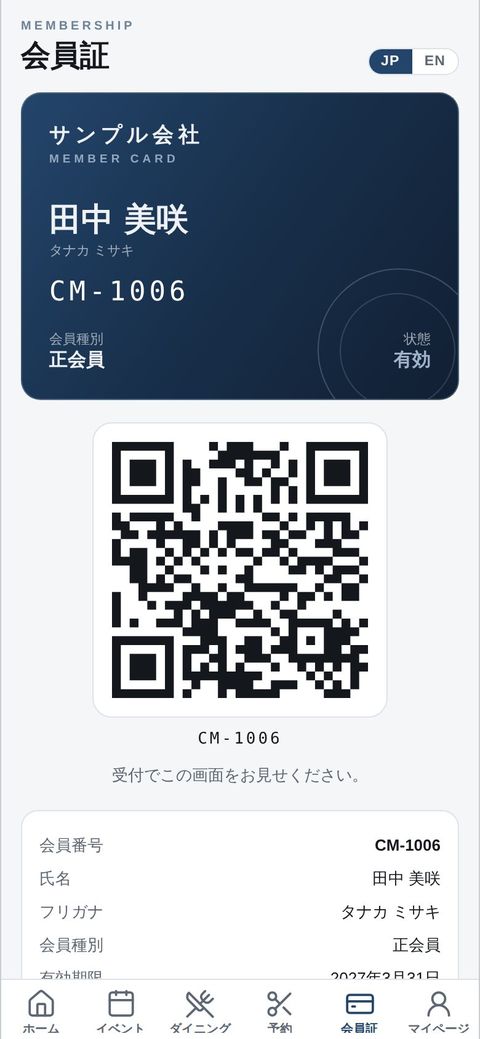
アプリの会員証
退会の流れ
- 1会員
アプリから退会届
会員はマイページの「退会申請」から。ログインしていれば会員番号・名前・メールは入っています。退会月を選んで、署名して送信。
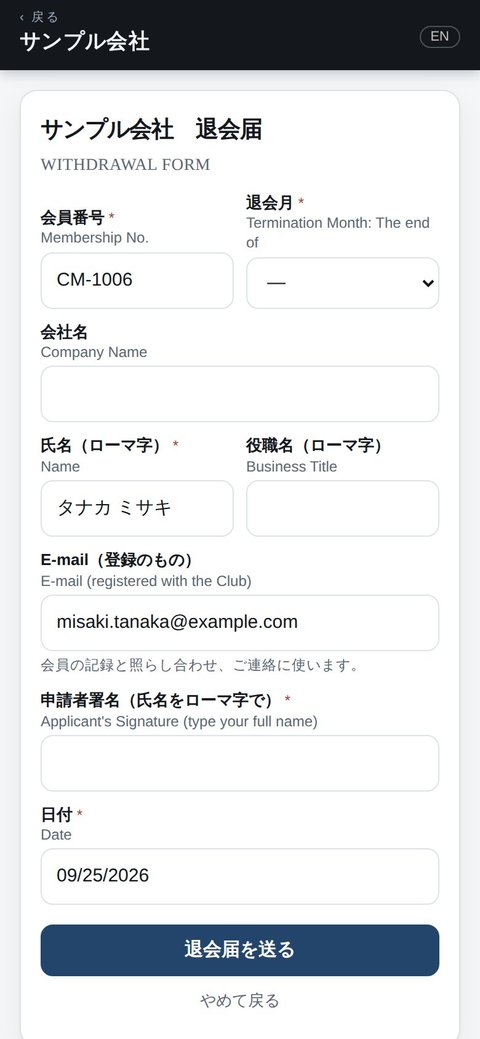
退会届(会員番号などは入っている) - 2事務局
「承認して退会にする」
届いた退会届を確かめて承認。承認のメールもその人の言語で送れます。
- 3自動で
退会月の末日に自動で退会
退会月が先なら、その月の末日まで会員のまま。日付が来たら自動で退会になり、アプリにも入れなくなります。名簿の記録は残ります。
手作業とアプリの違い
| いま(紙とメール) | このアプリ | |
|---|---|---|
| 申込書のやりとり | メールで送って、郵送・スキャンで返送 | フォームの URL を送るだけ。スマホで入力 |
| 事務局の入力 | 紙を見て会員管理のシステムに打ち込む | なし(入力された内容がそのまま名簿に) |
| 会員番号 | 担当者が決めて書き込む | 承認と同時に連番で自動 |
| ご案内のメール | 1 通ずつ書く | 文面を決めておけば、承認で送れる(日本語・英語) |
| 会員証 | 紙やカードを用意して渡す | アプリの会員証(QR)がすぐ使える |
| 退会の日 | 覚えておいて、あとで手で切り替える | 退会月の末日に自動で |
| 進み具合 | 担当者の手元の紙とメール | 管理画面で見られる(承認待ちの数も) |
よくあるご質問
CSV(Excel)や Join It から取り込めます。Join It をお使いなら、毎晩の自動の同期もできます。移ったその日から、新しい入会・退会はアプリで受け付けられます。
はい。今お使いの申込書・退会届と同じ項目・署名欄のフォームにそろえられます(ご相談ください)。受け付けた内容は、紙と同じ並びで印刷して保管することもできます。
フォームもアプリも日本語と英語を切り替えられます。ご案内のメールは、その人の言語で届きます。
入会・退会の申請は、会社の管理者(既定ではマネージャー以上)だけが見られます。申請が届くメールの宛先も選べます。
使いたい機能だけを選んで始められます。今の仕事に合うアプリが無ければ、無料でお作りします。
QuickBooks・ProConnect は Intuit Inc.、Stripe は Stripe, Inc.、Square は Block, Inc. の商標です。本サービスはこれらの会社が提供・保証するものではありません。