サロン予約
担当者とメニューから空き時間を出して、指名もおまかせも
施術メニュー(所要時間)と担当者の勤務時間から空き時間を計算し、お客さまはアプリから予約。お店は予約を一覧・カレンダー・日別(担当者 × 時間)で見て、電話の予約も同じ表に入れ、来店・キャンセルをその場で記録します。
使う人:マネージャースタッフ会員・お客さま
できること
メニューと担当
メニューごとに担当できる人。
勤務時間と休み
曜日ごとの勤務時間の外は枠に出ません。
指名・おまかせ
指名なしを受けるかどうかも決められます。
一覧・カレンダー・日別
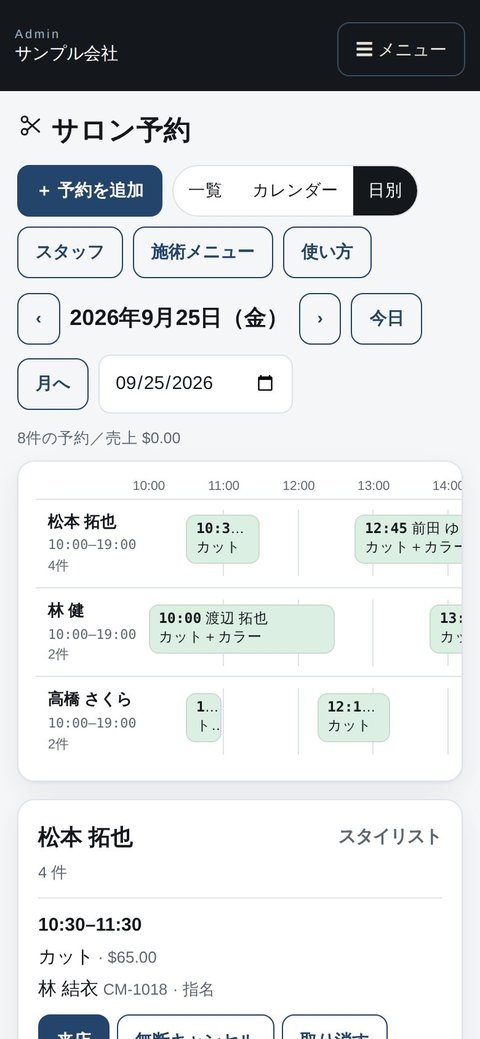
日別は担当者 × 時間の表。空いているところを押すと電話の予約を入れられます。
流れ
- 1会員・お客さまメニューと担当を選ぶ
空いている日時が出ます。
- 2会員・お客さま予約する
キャンセルも同じ画面から。
- 3スタッフ当日の予約表
来店・完了・キャンセルを記録。
スマホ・アプリで
お客さまはアプリの「予約」タブで、施術・担当・日時を選んで予約。スタッフはスマホで今日の予約表を見て、来店や取り消しを記録できます。
- 📱iPhone アプリ「CLT Members」会員・スタッフ・マネージャーが同じアプリで。
- 🌐スマホのブラウザアプリを入れなくても。Android でも。
- 💻パソコン同じデータを大きな画面で。
画面で見る
管理画面(事務所)
施術メニューを登録する
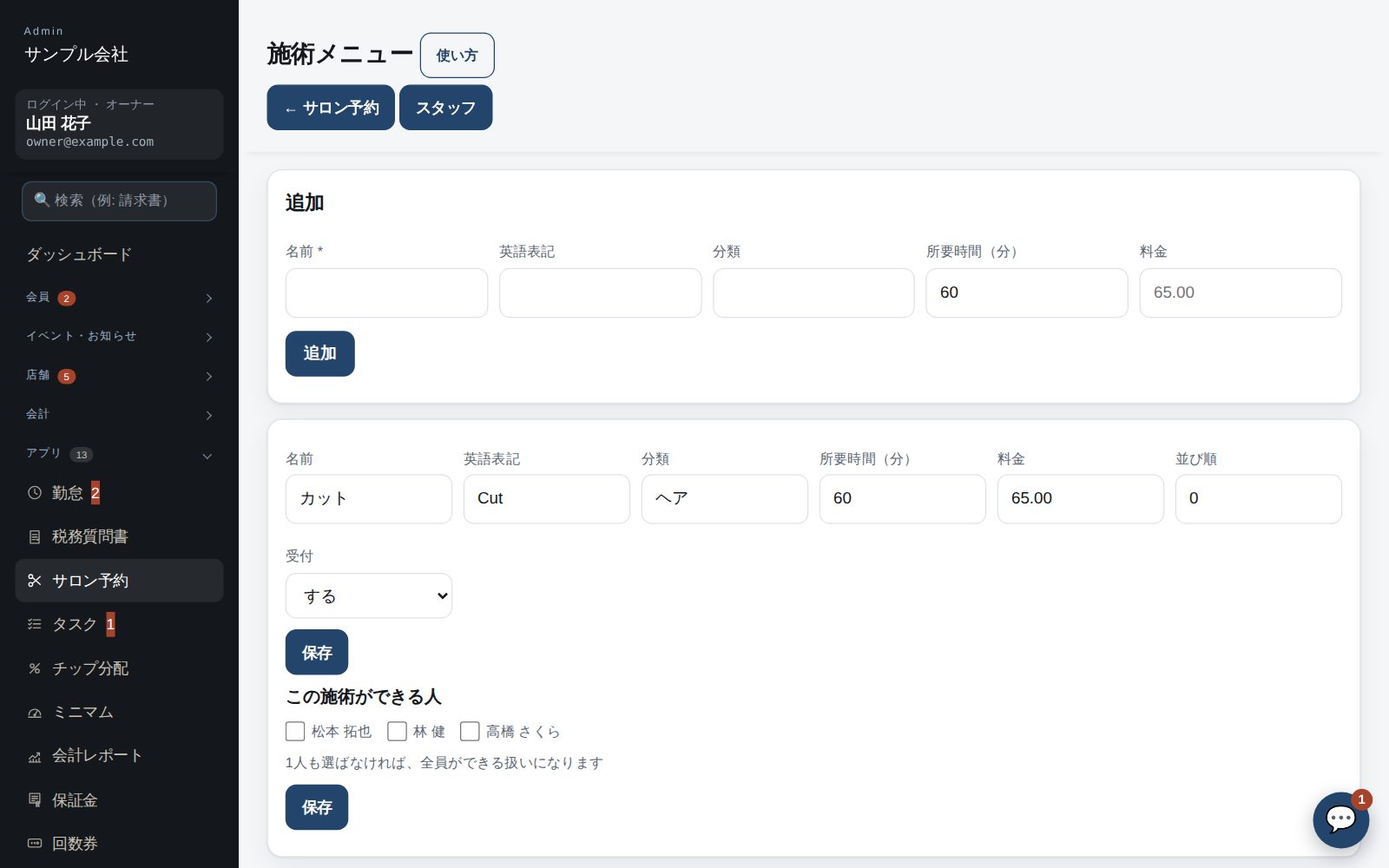
- 「アプリ → サロン予約 → メニュー」で施術メニュー(名前・所要時間・料金)を登録します。所要時間から空き枠を計算します。
- メニューごとに、担当できるスタッフにチェックを入れます。チェックのない人はそのメニューの候補に出ません。
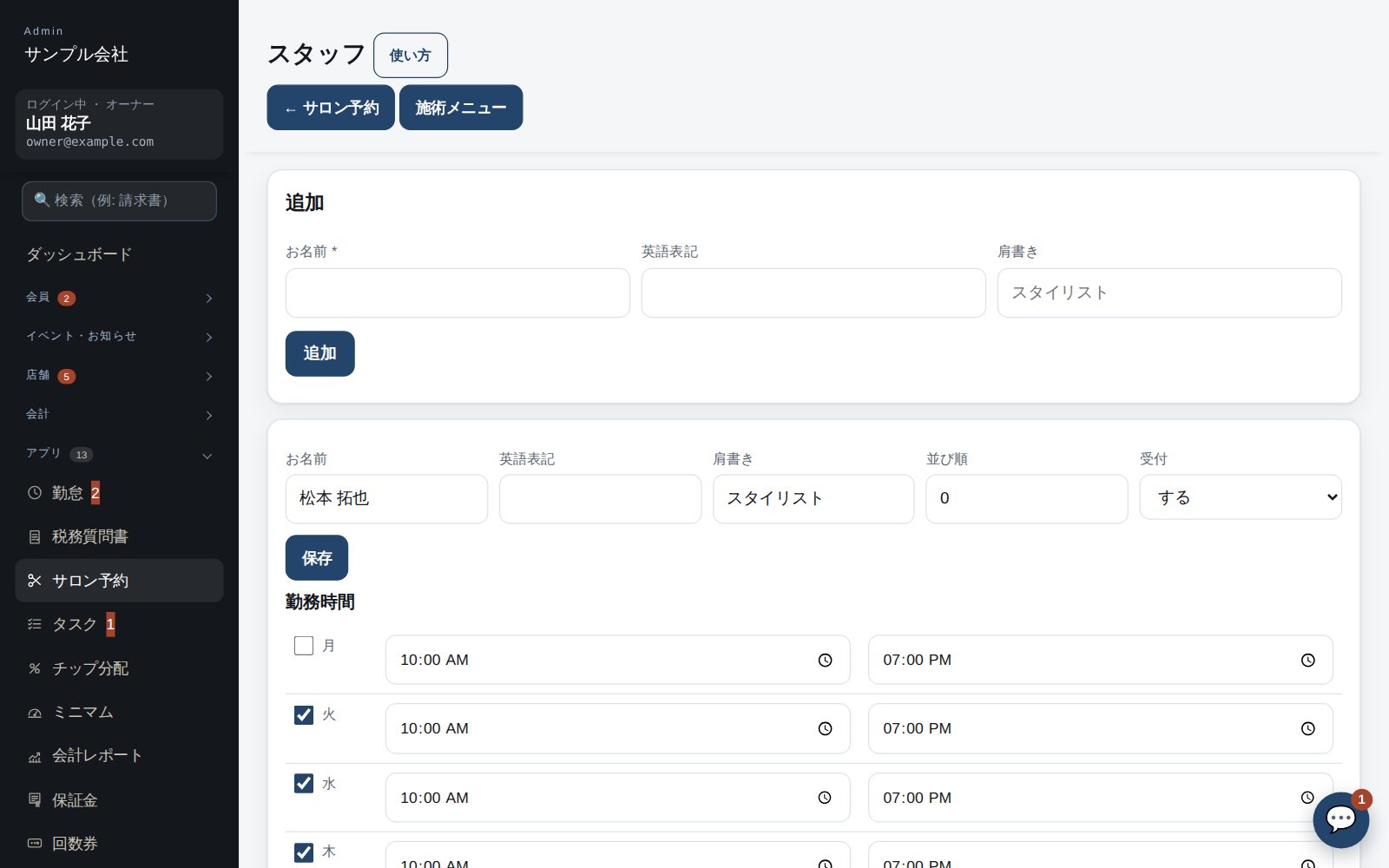
担当者と勤務時間
- 「スタッフ」で担当者を登録し、曜日ごとの勤務時間を入れます。勤務時間の外は枠に出ません。
- 休みの日は「休み」で登録します。その日はその人の枠が消えます。
- 「ルール」で、何日先まで受けるか、何時間前まで受けるか、指名なし(おまかせ)を受けるかを決めます。
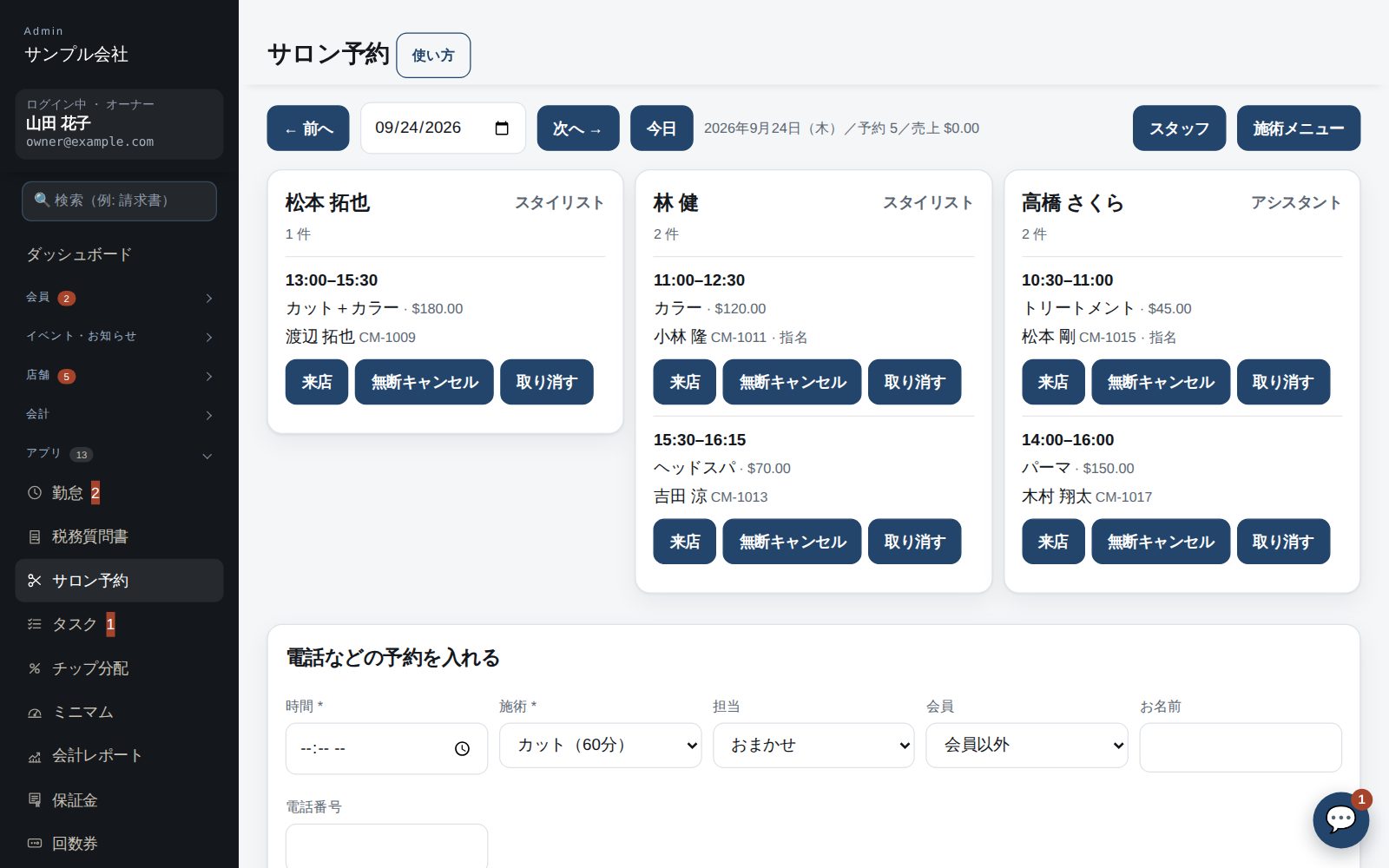
日別:その日の予約を見る・入れる
- 「サロン予約」を開くと、今日の予約が「日別」で出ます。上の表は担当者 × 時間で、勤務の外やお休みは網かけ。‹ › と「今日」で日を移ります。
- 表の空いているところを押すと、その担当・時刻が下の「電話などの予約を入れる」に入ります。会員を選ぶか、お客さまの名前を入れて「追加」。
- 来店・無断キャンセル・取り消しは、担当者ごとのカードでその場で変えます。売上は完了した分を数えます。
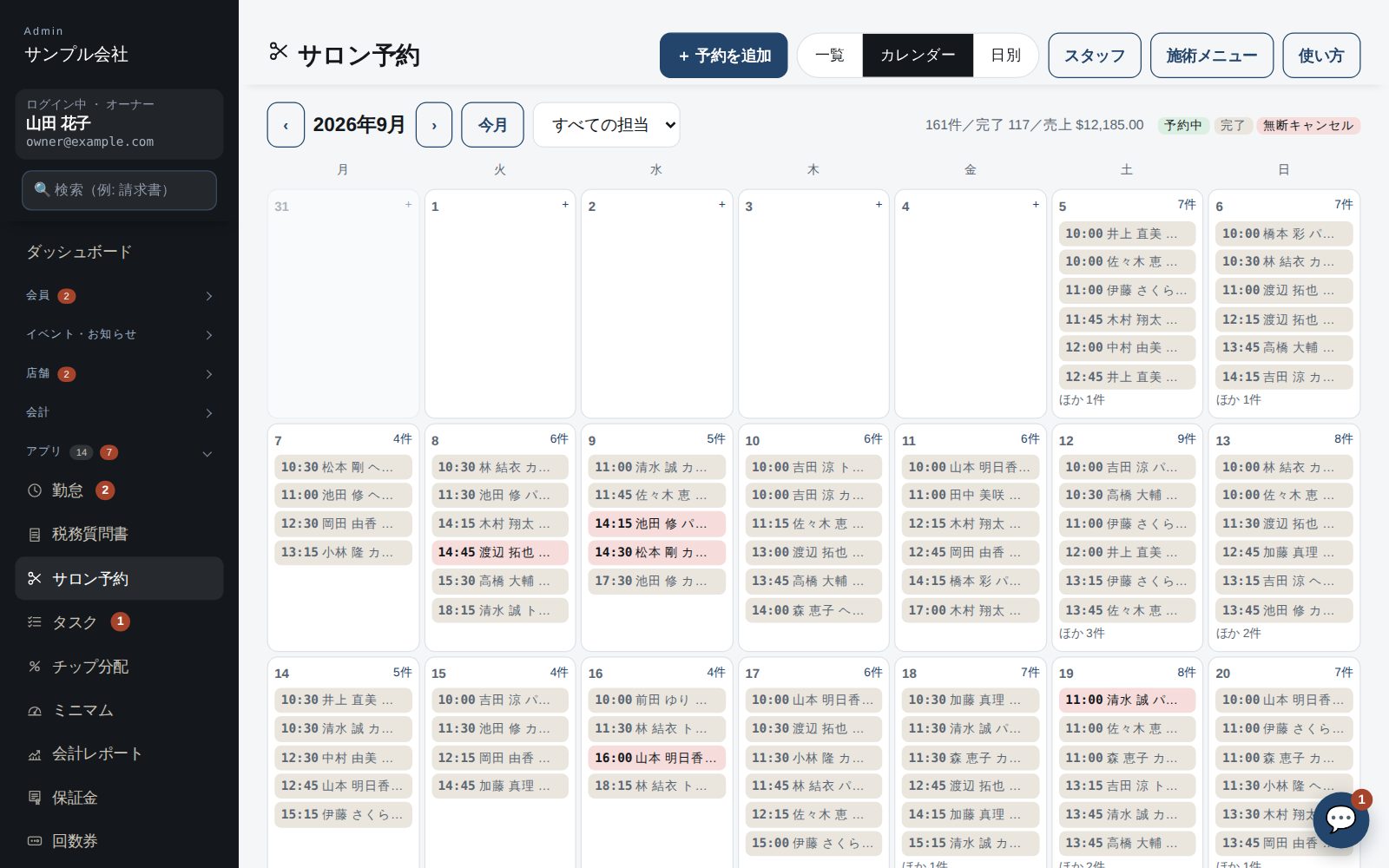
一覧・カレンダーで見る
- 上の「一覧・カレンダー・日別」で見方を切り替えます。
- カレンダーは月ごとに、日ごとの予約(時刻・お客さま・施術)を並べます。担当者で絞れます。日付や予約を押すとその日の「日別」へ。
- 一覧は これから/これまで の予約を日付順に。状態・担当者と、名前・電話・施術・メモの言葉で探せます(カナメ=かなめ)。その場で来店・取り消しにもできます。
会員アプリ・会員の画面
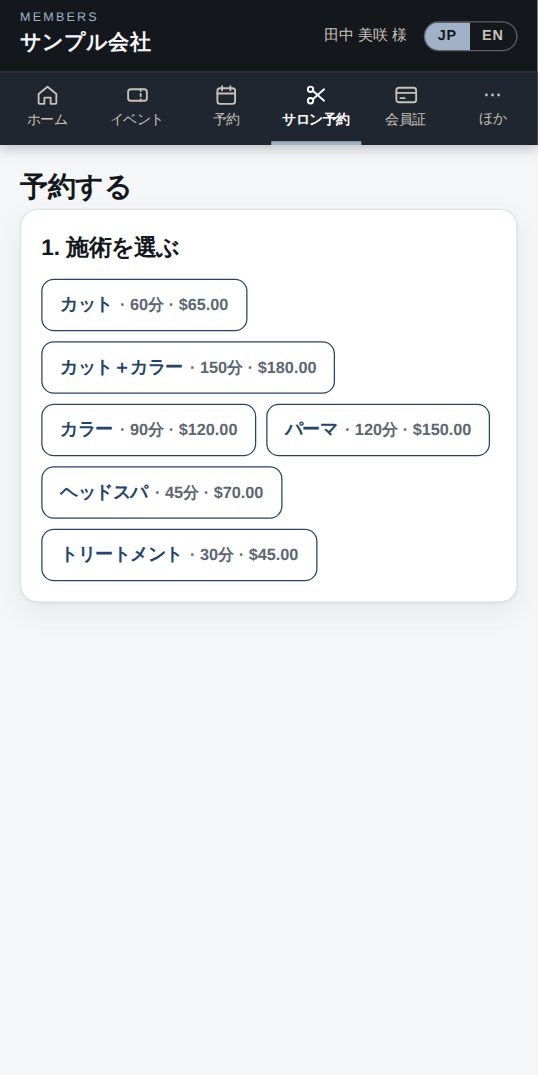
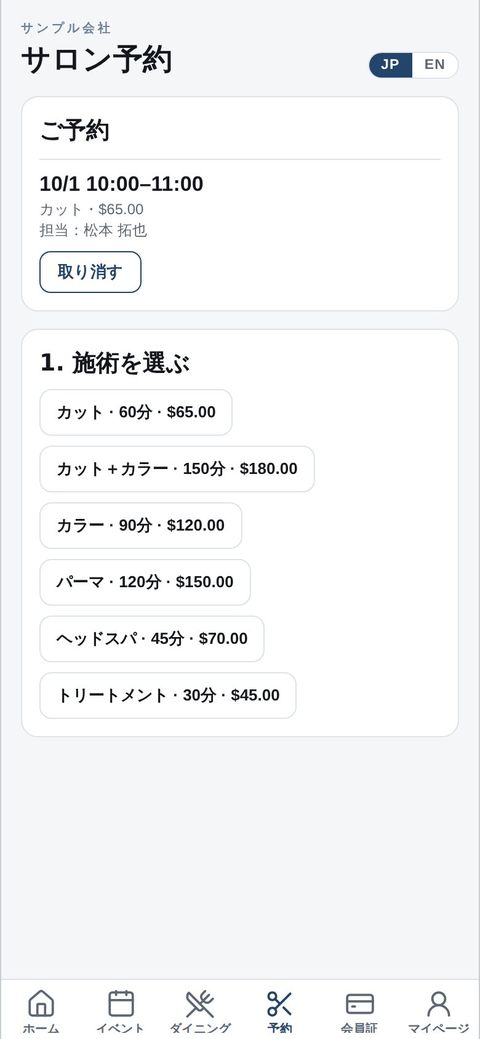
予約する
- メニューの「予約」で、施術メニューと担当者(指名なしも可)を選ぶと、空いている日時が出ます。希望の枠を押して予約します。
- 予約の確認・キャンセルは同じ画面から。キャンセルはお店の決めた期限までにお願いします。
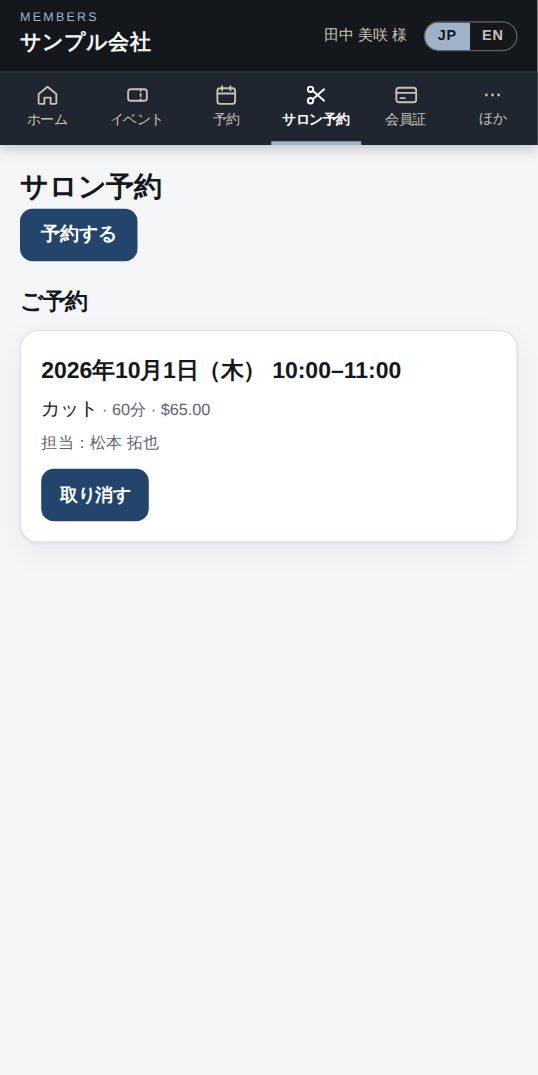
予約の確認
- これからの予約と過去の予約が並びます。日時・メニュー・担当者を確かめられます。
使いたい機能だけを選んで始められます。今の仕事に合うアプリが無ければ、無料でお作りします。
QuickBooks・ProConnect は Intuit Inc.、Stripe は Stripe, Inc.、Square は Block, Inc. の商標です。本サービスはこれらの会社が提供・保証するものではありません。