請求書(承認と支払い)
届いた請求書を承認に回し、支払いまで記録
届いた請求書の PDF や写真を上げると、金額と支払期日を読み取って申請の画面へ。承認者にはログイン不要の確認リンク付きメール。承認されたら未払いの一覧に並び、支払ったら記録します。取引先の台帳つき。
使う人:マネージャースタッフ
できること
読み取って申請
PDF・PNG・JPG・HEIC から金額と期日の当たりを。
メールのリンクで承認
承認者ごとに 1 本・使い切り・7 日有効。
未払いと支払い
期日で絞った未払いの一覧、支払済にすると履歴へ。CSV も。
取引先の台帳
支払方法・口座・W-9。口座番号は暗号化して下 4 桁だけ表示。
流れ
- 1スタッフ請求書を上げる
取引先・金額・期日・承認者を確かめて申請。
- 2自動で承認者にメール
確認リンク付き。承認待ちの数は左メニューにも。
- 3事務所承認・却下
画面でもメールのリンクからでも。
- 4事務所支払って記録
未払いの一覧から支払い、「支払済にする」。
スマホ・アプリで
届いた請求書は、スマホで写真を撮ってアプリから上げるだけ。承認する人はスマホで中身を見て、その場で承認・却下できます。
- 📱iPhone アプリ「CLT Members」会員・スタッフ・マネージャーが同じアプリで。
- 🌐スマホのブラウザアプリを入れなくても。Android でも。
- 💻パソコン同じデータを大きな画面で。
画面で見る
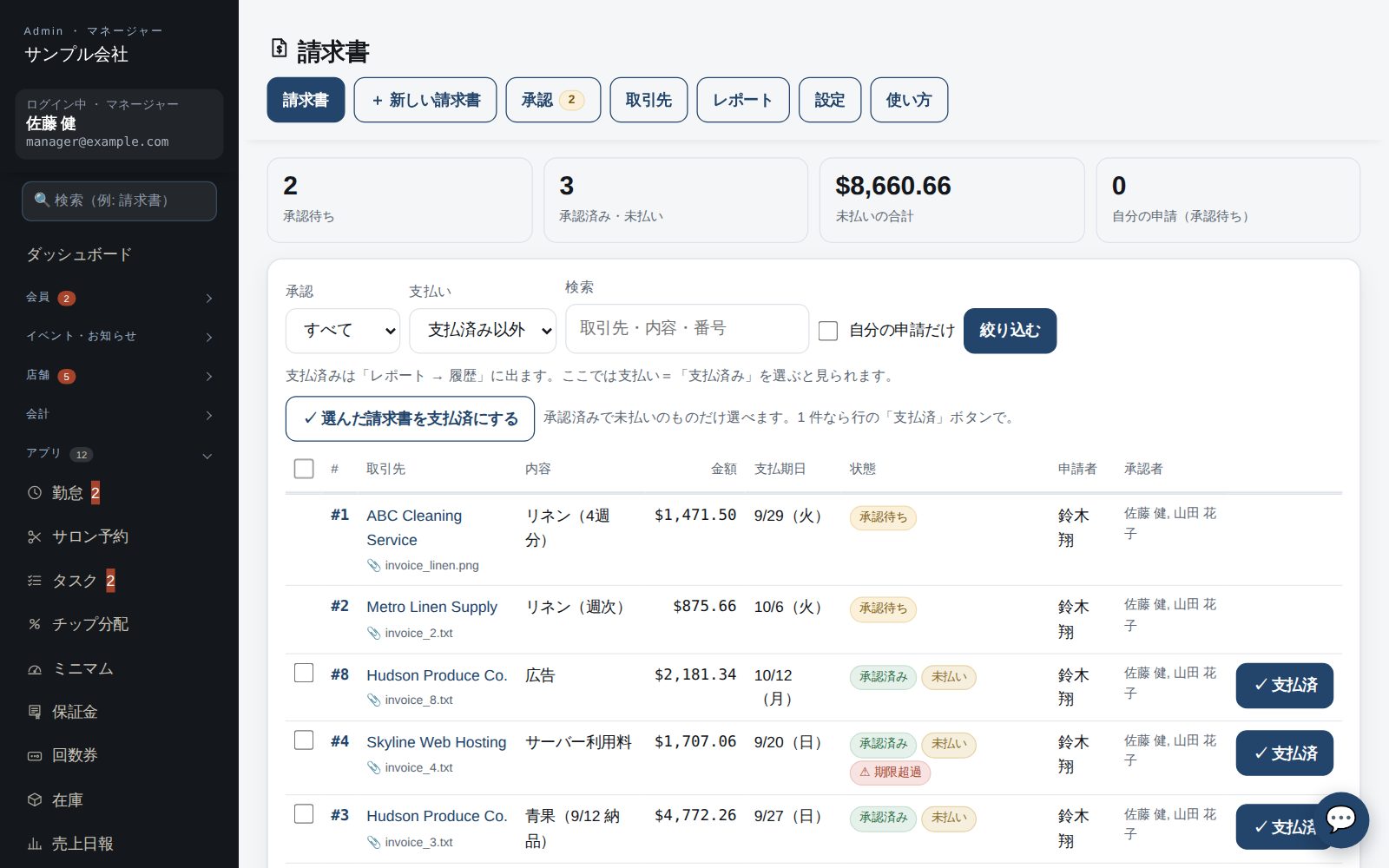
管理画面(事務所)
画面の見かた
- 管理画面の「アプリ → 請求書」で開きます。上のボタンが画面の切り替えです:請求書(一覧)/新しい請求書/承認/取引先/レポート/設定。
- 一覧は承認待ち → 承認済み → 却下 の順に並びます。支払済みは一覧に出ません(「支払い=支払済み」で絞るか、レポート → 履歴)。
- 番号(#)をクリックすると 1 件の画面が開き、内容の修正・承認・支払済の操作ができます。
- だれが何をできるか:スタッフは申請と取引先の登録(口座まわりは見えません)。マネージャーは承認・支払・レポート・メールの文面。オーナーはすべて(全データの初期化も)。
取引先を登録する
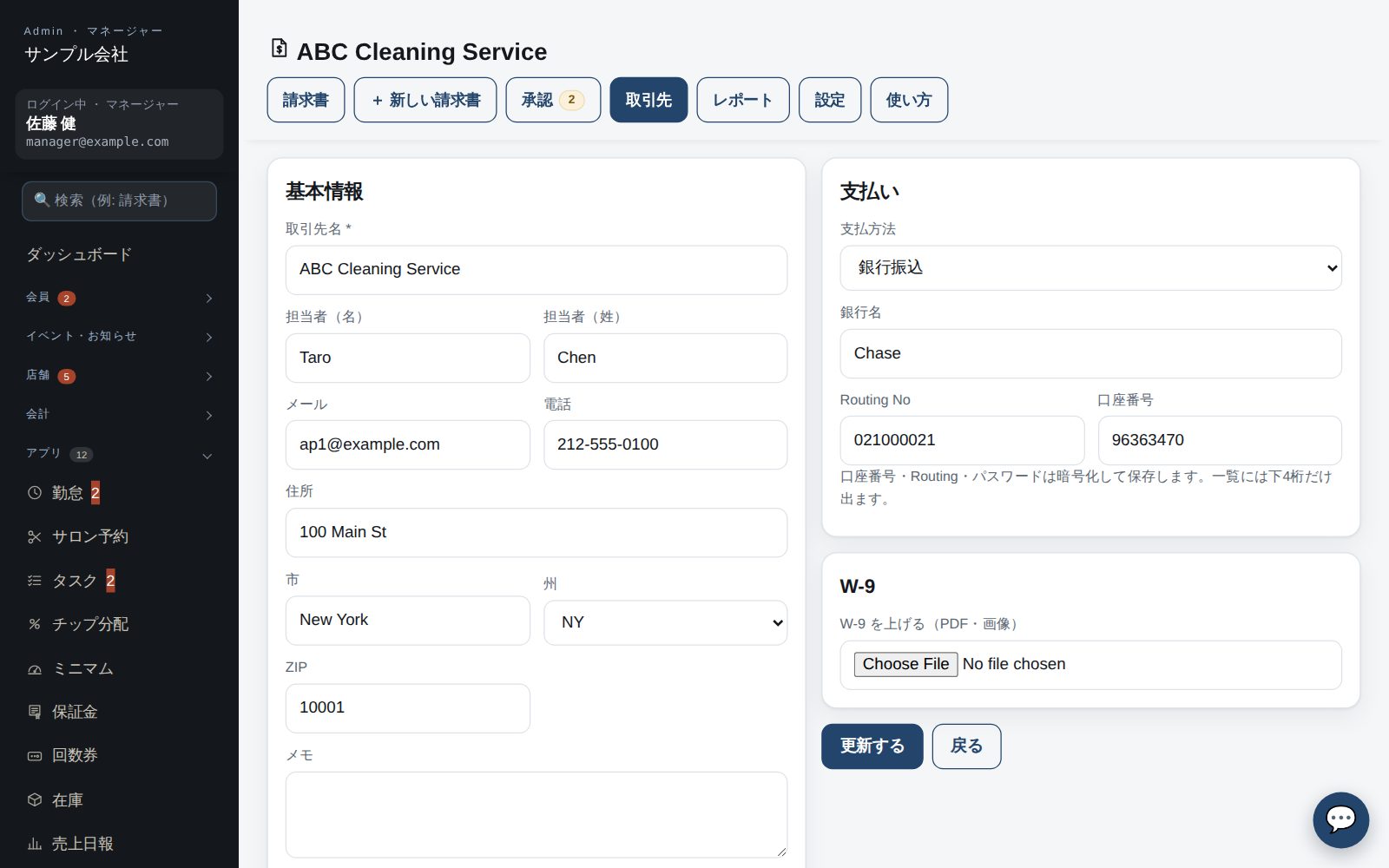
- 「取引先 → 取引先を追加」で名前だけでも登録できます(請求書の画面からその場で足すこともできます)。
- 住所・担当者・支払方法(銀行振込/小切手/Zelle/Web/その他)・口座・W-9 はあとから追加できます。
- 口座番号・Routing・Web のパスワードは暗号化して保存され、一覧には下4桁だけ出ます。CSV 出力にも入りません。
- まとめて入れるときは「CSV で取り込む」。テンプレートを落として同じ列で作り、確認画面で追加・重複を見てから取り込みます。
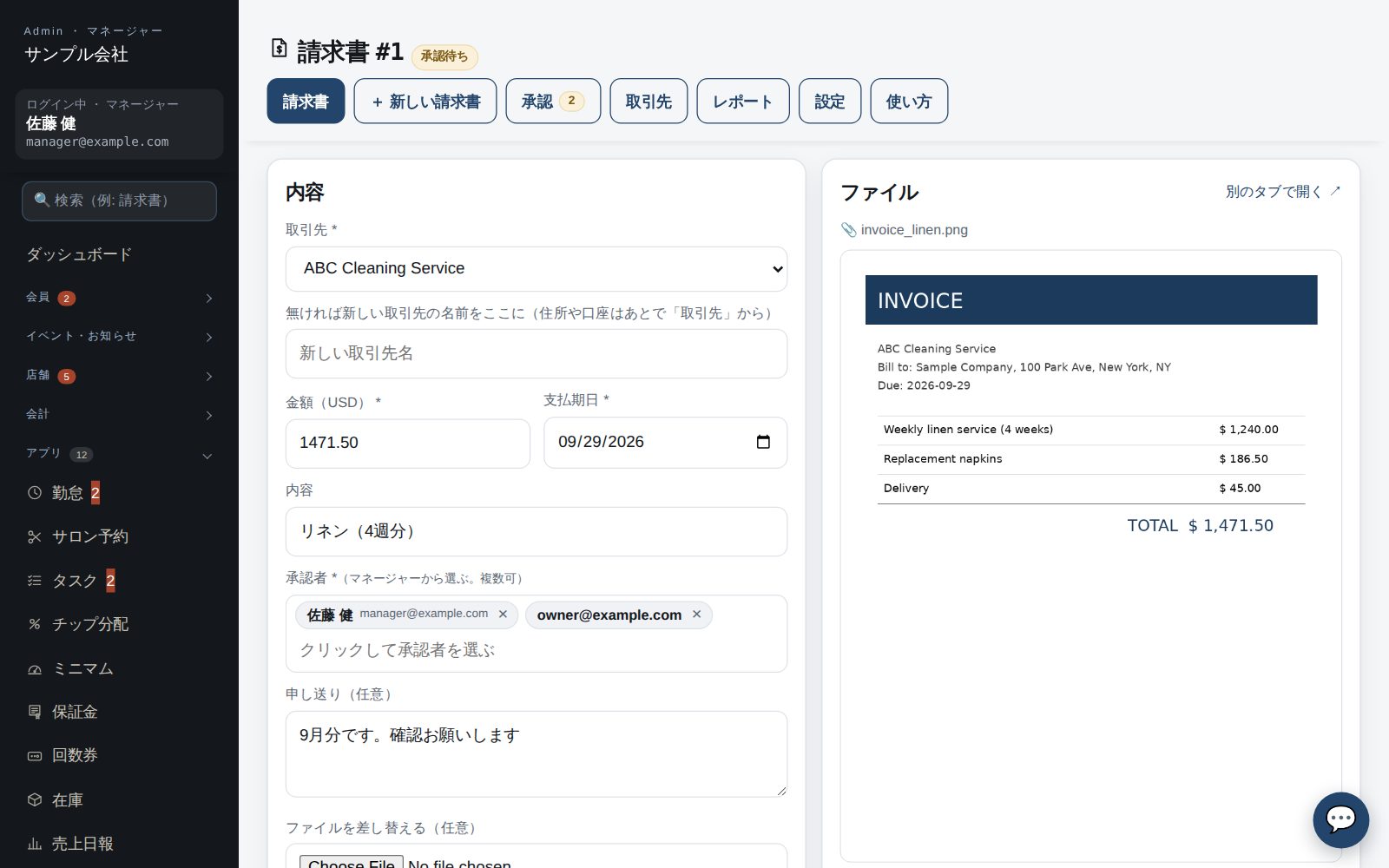
請求書を上げて申請する
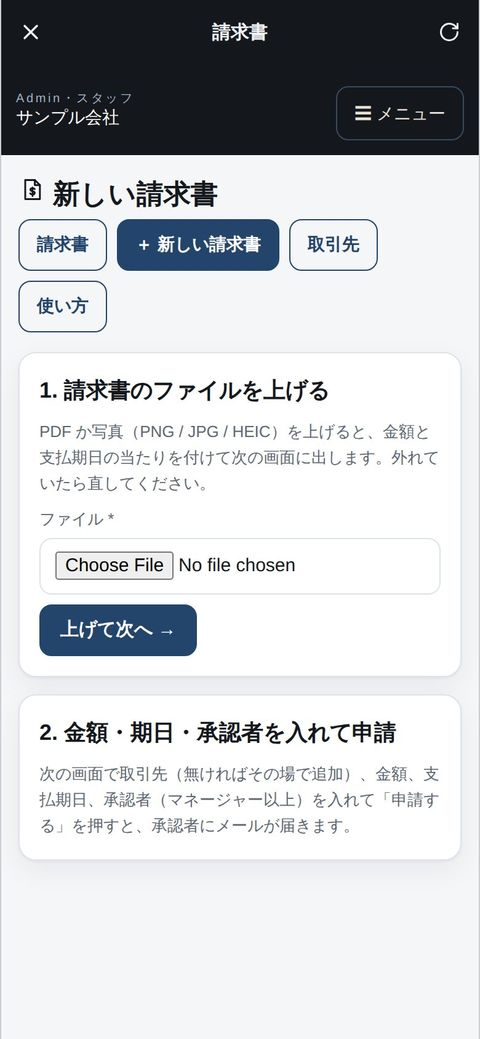
- 「新しい請求書」で PDF か写真(PNG / JPG / HEIC)を上げます。金額と支払期日の当たりを読み取って、次の画面に出します。
- 取引先(無ければ新しい名前を入力)、金額、支払期日、内容、承認者(マネージャー以上・複数可)、申し送りを入れます。
- 「申請する」で承認待ちになり、承認者にメールが届きます(ログイン不要の確認リンク付き・7日有効)。途中でやめるときは「下書きのまま保存」。
- 申請したあとも、支払済みになるまでは内容とファイルを直せます(自分の申請、またはマネージャー以上)。
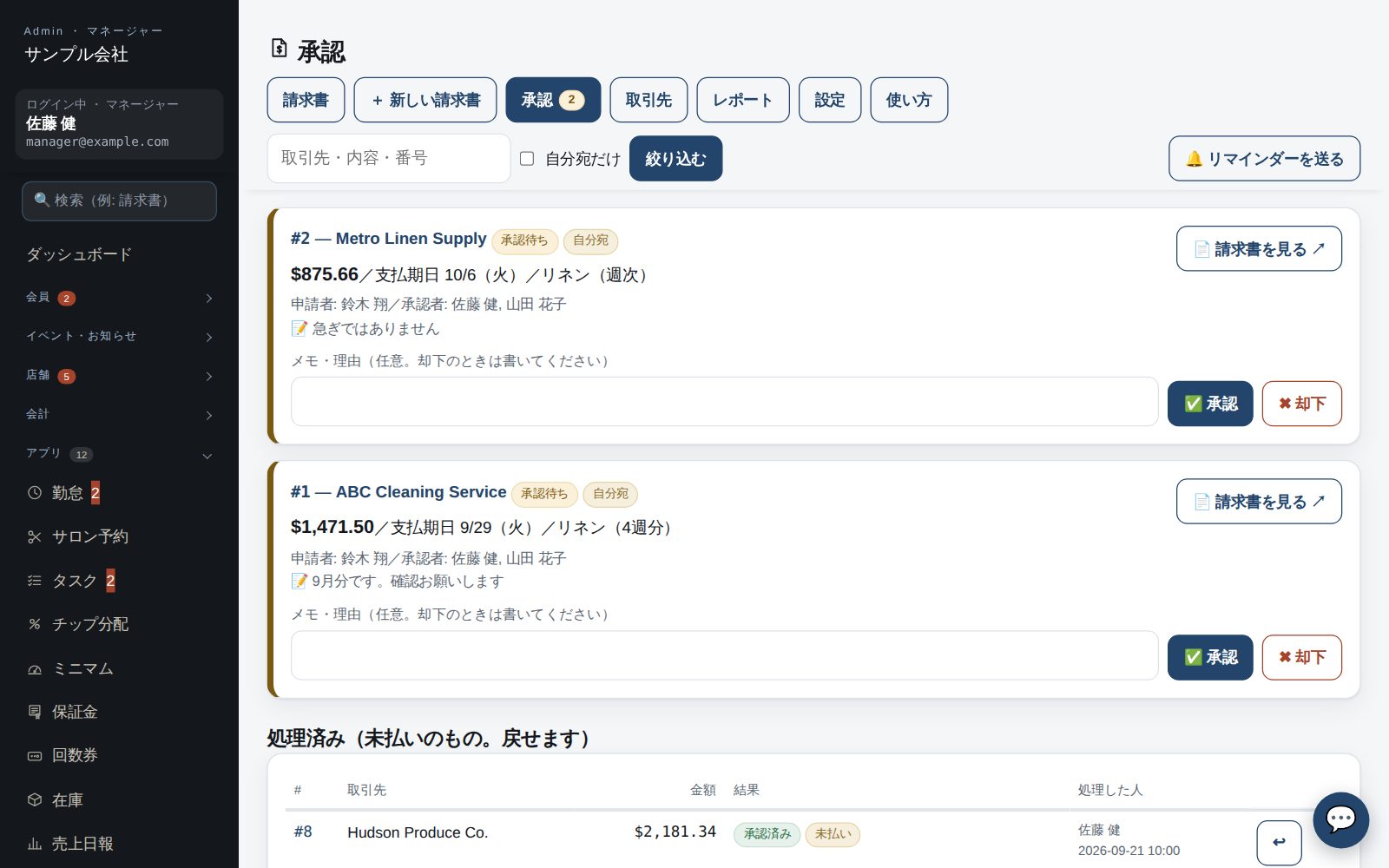
承認する・却下する
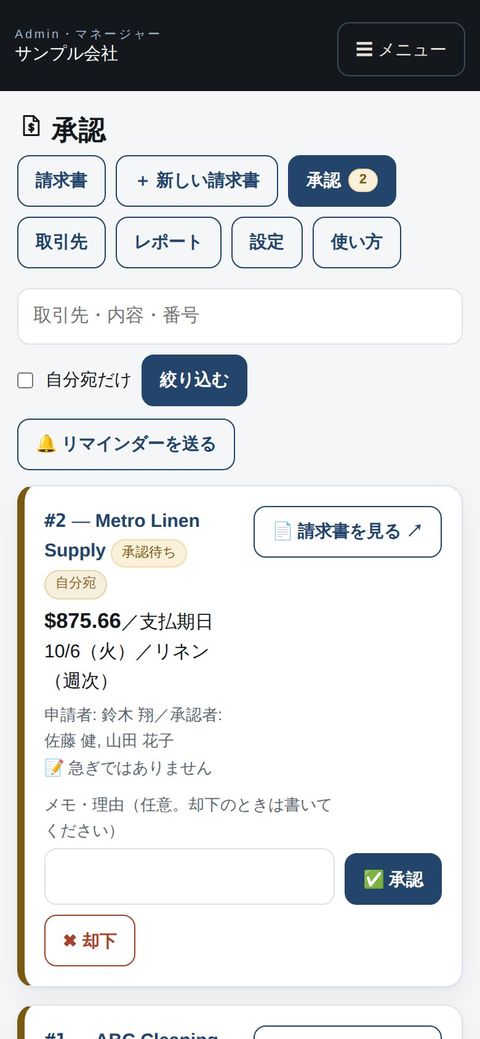
- 「承認」タブに承認待ちが並びます。自分宛のものは上に来て、オレンジの線が付きます。「自分宛だけ」で絞れます。
- 「請求書を見る」でファイルを確かめ、メモ(却下のときは理由)を書いて 承認/却下 を押します。申請者にメールが届きます。
- 承認者以外は押せません。オーナーは誰宛でも代わりに承認できます。間違えたときは下の「処理済み」から ↩ で承認待ちに戻せます(通知はしません)。
- メールのリンクからも承認できます(下の「メールのリンク」)。「リマインダーを送る」で、承認待ちを抱えている人全員にまとめて知らせます。
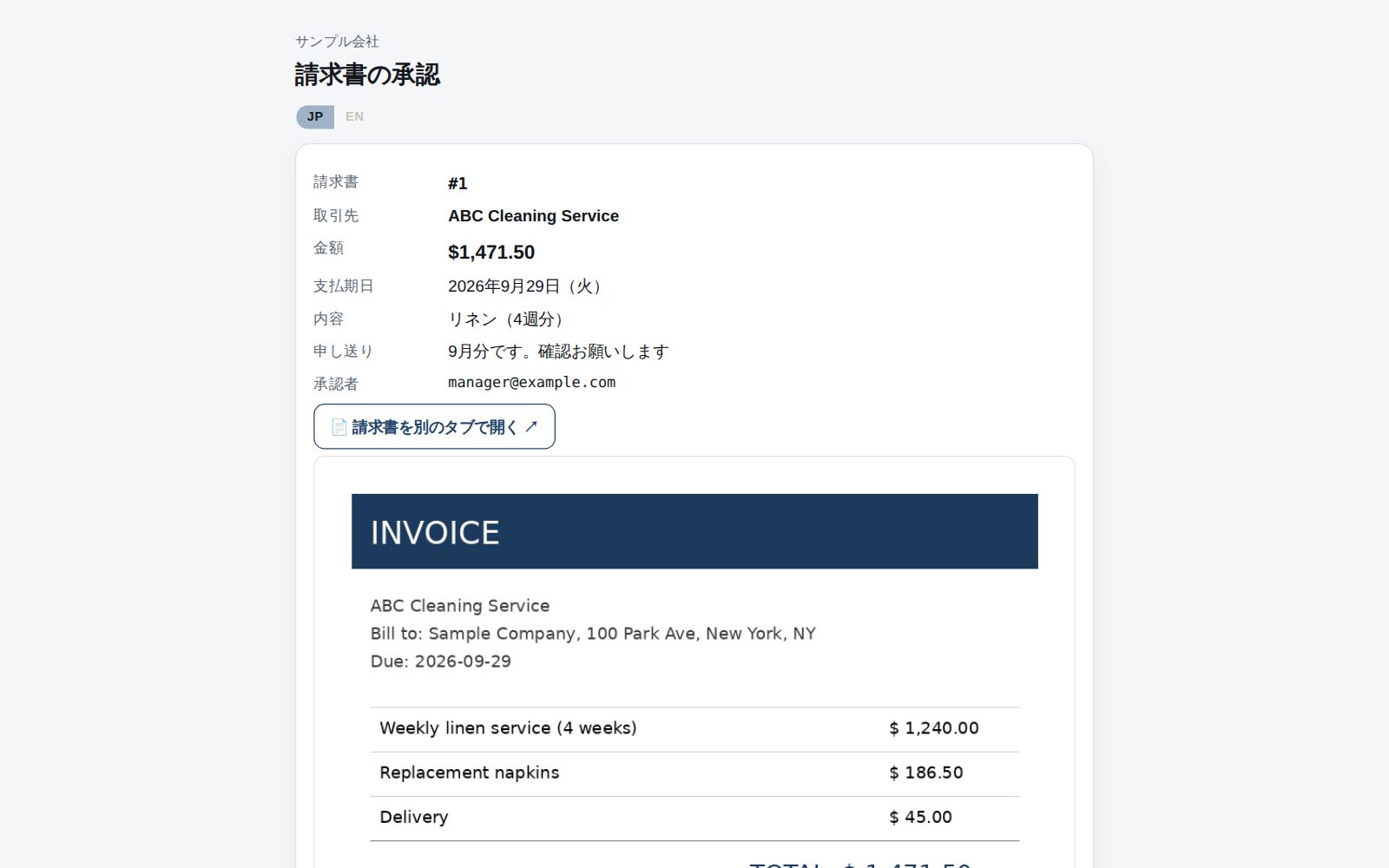
メールのリンクで承認する
- 申請メールの「内容を確認して承認/却下する」のリンクを開くと、その請求書だけが見える画面になります。ログインは要りません。
- ファイルを確かめて「承認する」か、理由を書いて「却下する」。押すまでは何も変わりません(メールソフトが勝手に開いても安全です)。
- リンクは承認者ごとに 1 本・使い切り・7 日で切れます。切れたときはリマインダーを送ってもらってください。
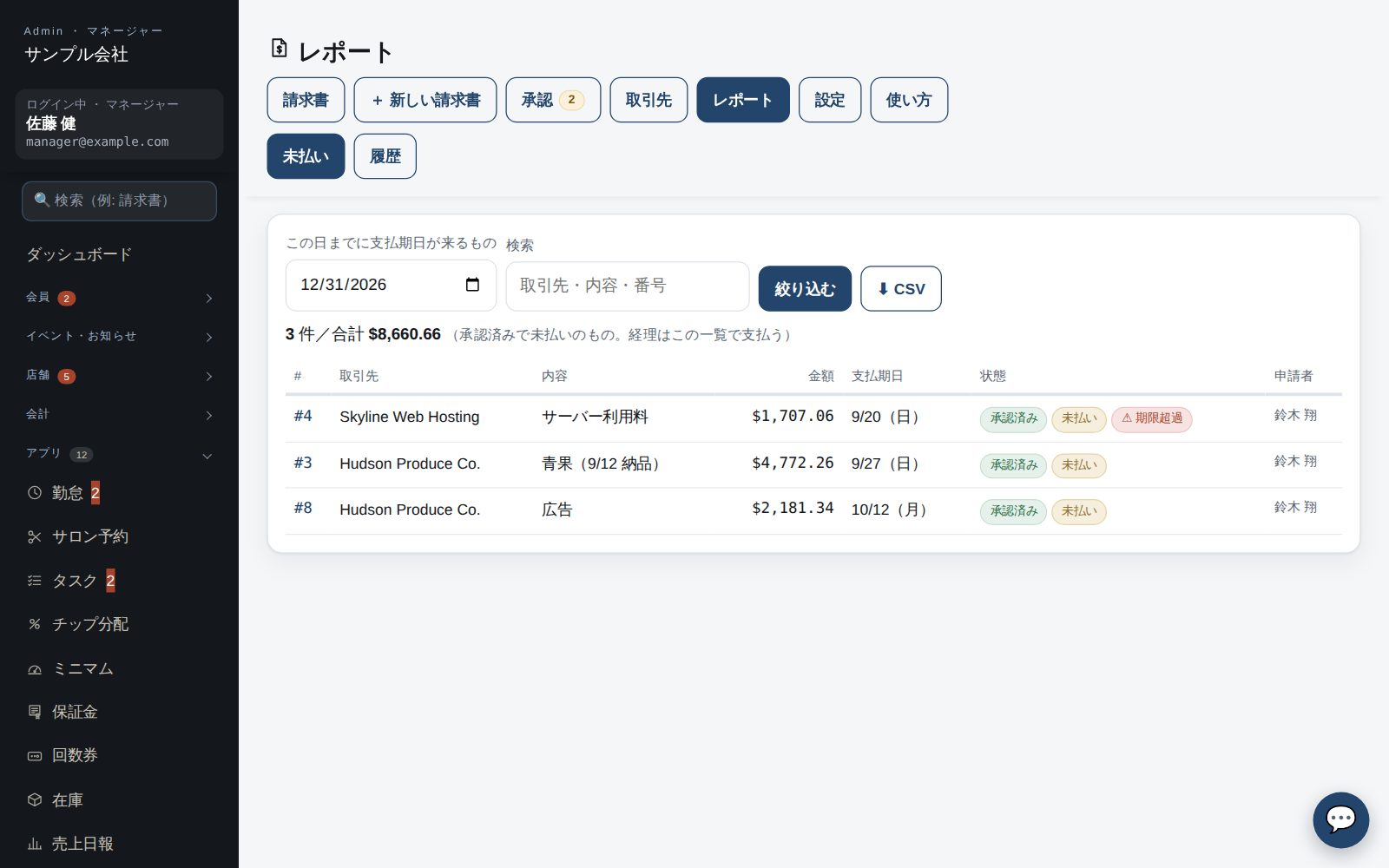
支払う・レポート
- 「レポート → 未払い」が、承認済みで未払いの一覧です。「この日までに支払期日が来るもの」で絞り、経理はここを見て支払います。CSV も出せます。
- 支払ったら、その請求書の画面で「支払済にする」。支払日が記録され、一覧から消えて履歴に移ります。間違えたら「未払いに戻す」。
- 「レポート → 履歴」では期間・承認・支払いの状態で絞り込み、CSV に出せます(会計ソフトへの取り込み用)。
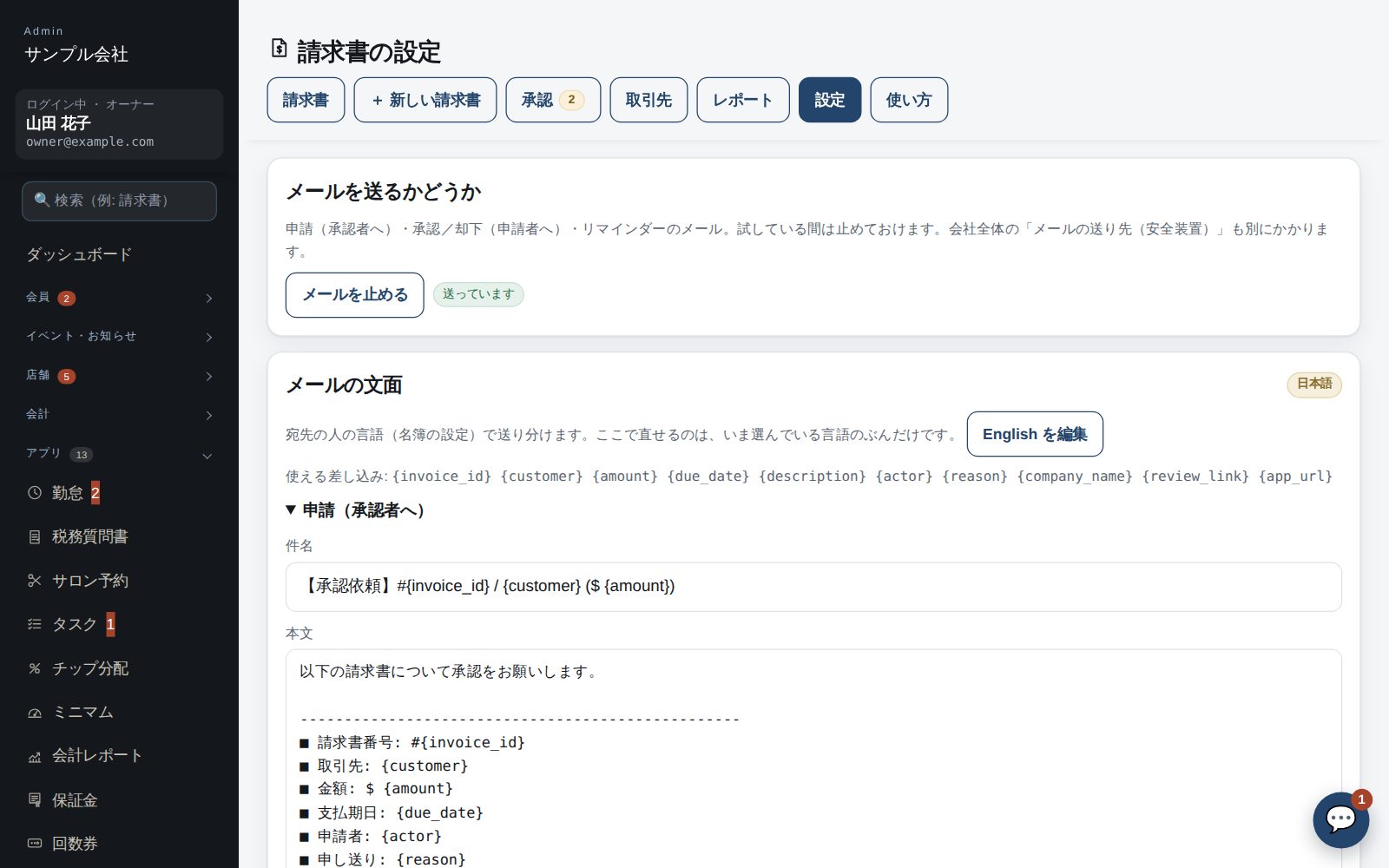
設定:メール
- 「メールを止める」で、申請・承認・却下・リマインダーのメールをこの会社だけ止められます(試している間や、取り込んだ直後)。
- 会社全体の「メールの送り先(安全装置)」(設定 → メール送信)も別にかかります。「お試し」のままだと管理者と許可リスト以外には届きません。
- メールの文面は日本語と英語を別々に直せます。画面の言語のぶんが出るので、もう一方は「English を編集」「日本語を編集」で切り替えます。宛先の人の言語(名簿の設定)で送り分けます。
- 危険ゾーン(オーナーだけ):請求書・取引先・文面・ファイルをすべて消します。DELETE と入力して実行。戻せません。
使いたい機能だけを選んで始められます。今の仕事に合うアプリが無ければ、無料でお作りします。
QuickBooks・ProConnect は Intuit Inc.、Stripe は Stripe, Inc.、Square は Block, Inc. の商標です。本サービスはこれらの会社が提供・保証するものではありません。