保証金(Bond 証書)
申込・入金・証書・電子署名・通知レター・台帳まで
法人会員の保証金を、申込の登録と入金の確認から、証書の作成・秘書役と会長の電子署名・延長通知レター・発送と受領確認まで順に進め、台帳で管理します。会計の Excel 台帳も取り込めます。
使う人:マネージャー会員・お客さま
できること
申込と入金
税額と合計は自動。小切手番号と受領日で入金確認。
証書と電子署名
証書の PDF を作り、2 人にメールで署名依頼。
通知レターと受領確認
Word・PDF のレター。受領はメールのリンクで記録。
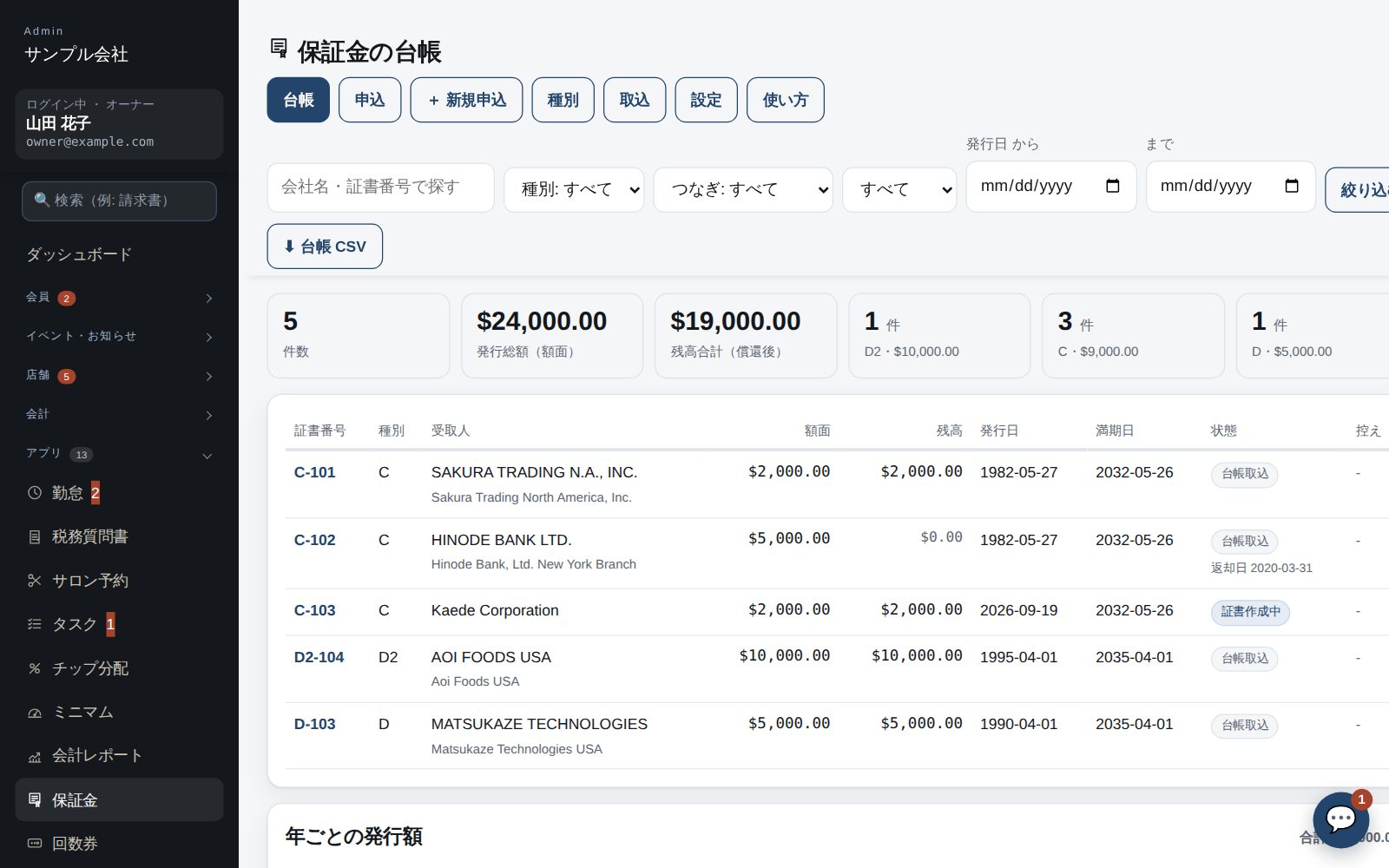
台帳
種別・発行日で絞り込み、年ごとの発行額、償還・再発行。
流れ
- 1事務所申込を登録
会社・種別・額面・申込日。
- 2事務所入金を確認
小切手番号・入金額・受領日。
- 3事務所証書と署名
証書を作って電子署名を依頼。
- 4自動で署名がそろう
2 人がリンクから署名すると「署名完了」。
- 5事務所レターを送る
証書とレターをメールで。受領確認も。
スマホ・アプリで
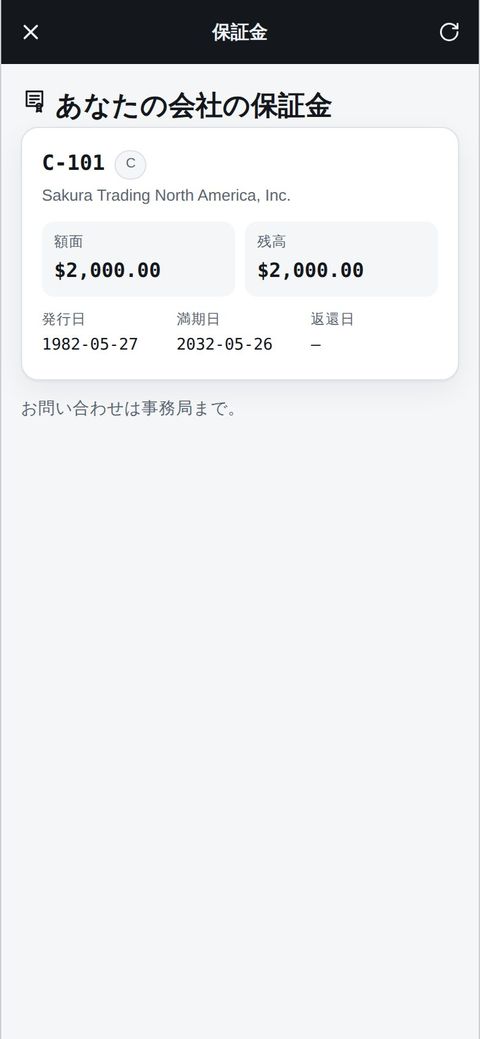
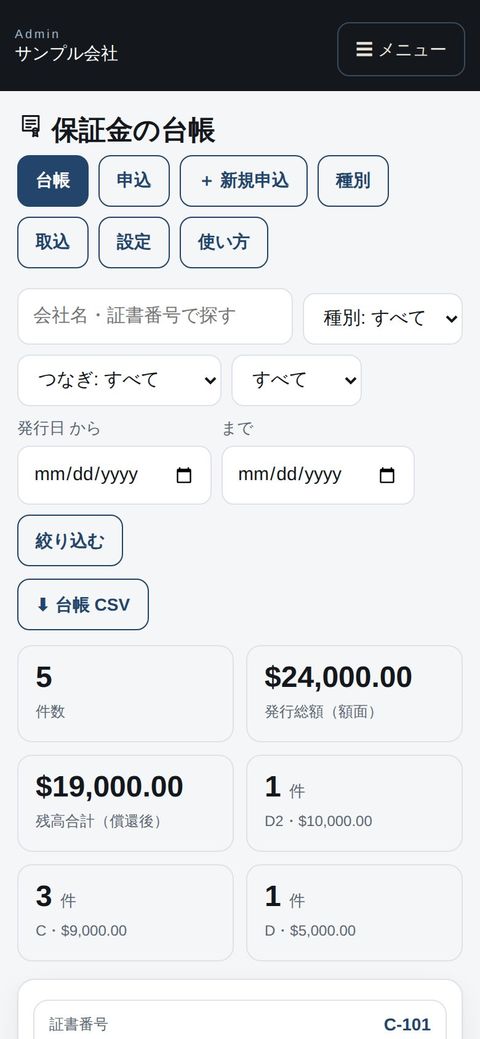
法人会員(カンパニー会員)は、アプリの「そのほかのアプリ」→「保証金」で、自社の証書(額面・残高・満期日)を確認できます。事務所は台帳をスマホでも開けます。
- 📱iPhone アプリ「CLT Members」会員・スタッフ・マネージャーが同じアプリで。
- 🌐スマホのブラウザアプリを入れなくても。Android でも。
- 💻パソコン同じデータを大きな画面で。
画面で見る
管理画面(事務所)
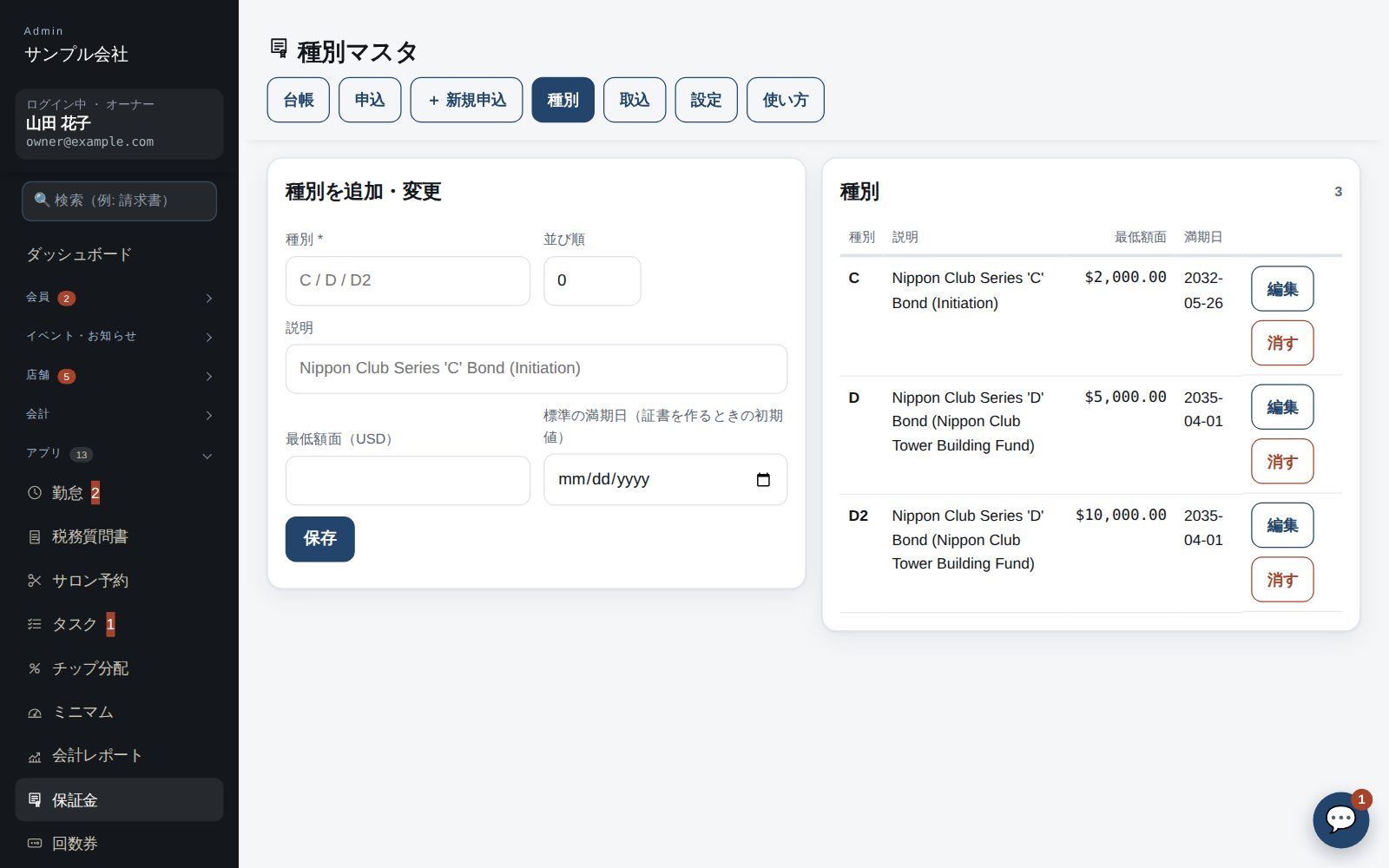
種別を登録する
- 「アプリ → 保証金 → 種別」で、C・D・D2 などの種別を説明・最低額面・標準の満期日(延長後)で登録します。申込と証書の初期値になります。設定でクラブの住所・差出人役職・税率の既定も決めておきます。
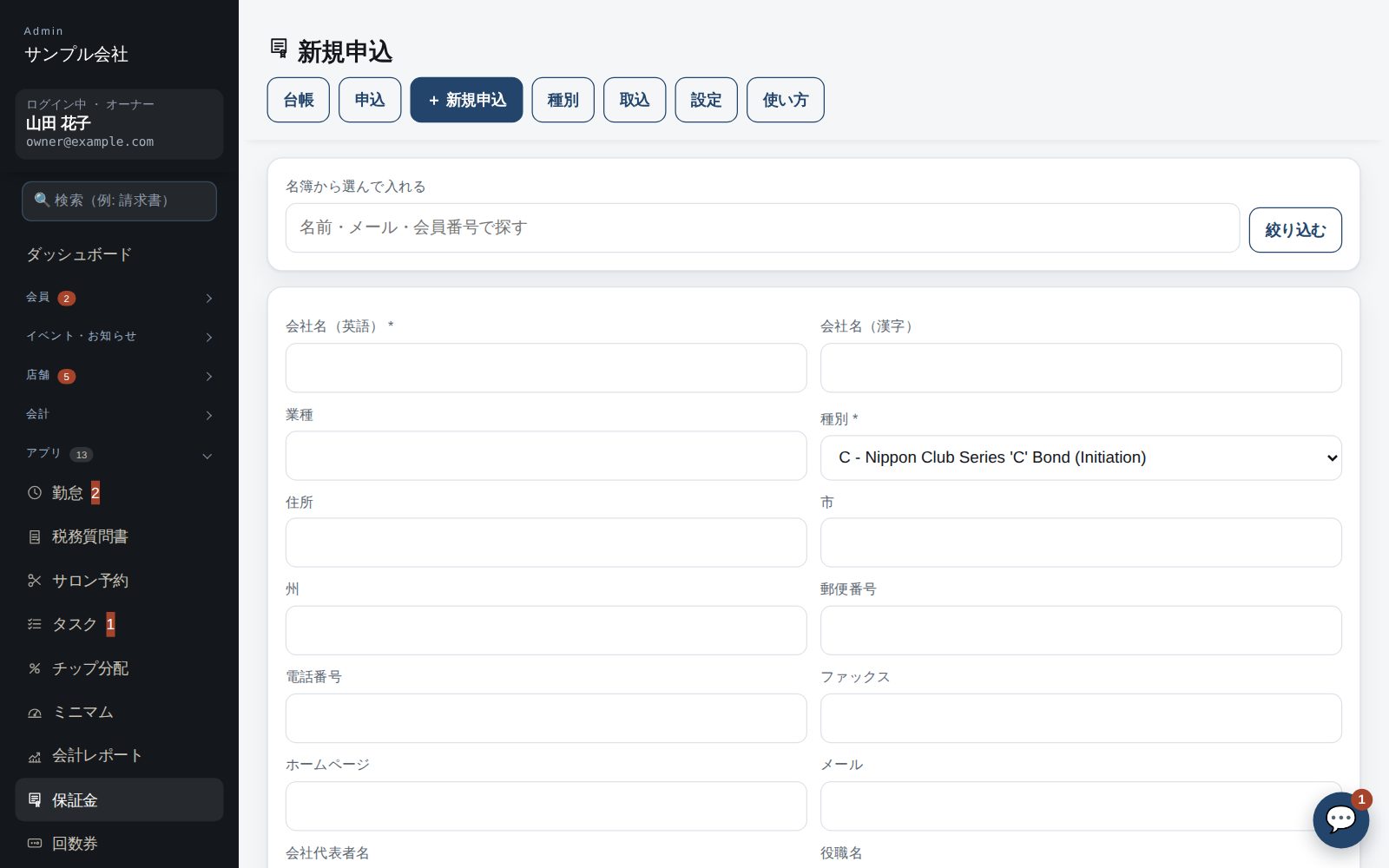
申込を登録して入金を記録する
- 「新規申込」で会社の情報・種別・額面・申込日・申込者署名を入れて登録します。名簿の会員から選ぶと住所などが入ります。税額(NYC Sales Tax)と合計は自動で出ます。
- 申込のページで「① 入金」に小切手番号・入金額・受領日を入れると「入金確認済み」になります。
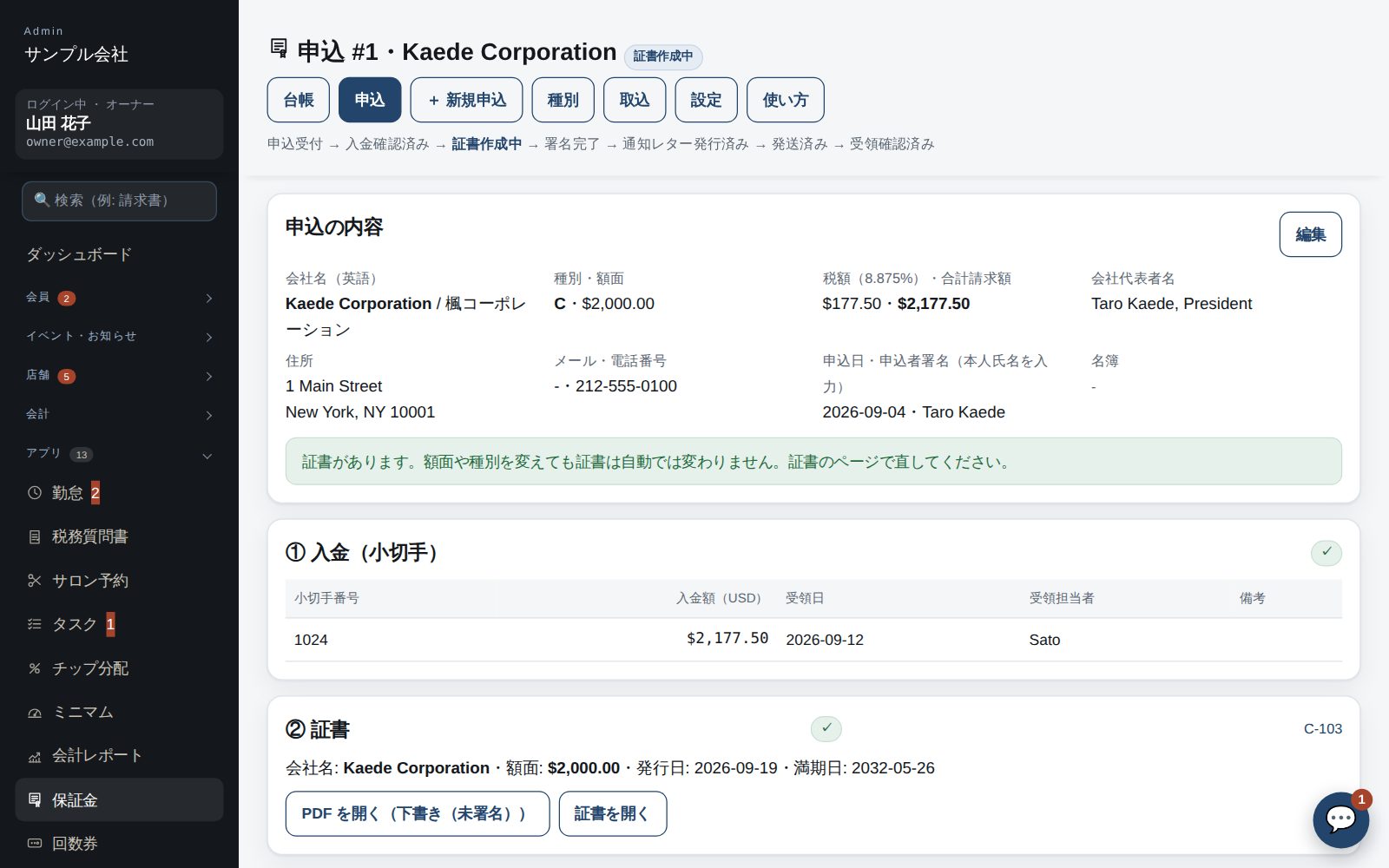
証書を作って署名を集める
- 「② 証書」で証書番号(次の番号が入っています)・受取人名・額面・発行日・満期日を確かめて「証書を作る」。
- 「③ 電子署名」で秘書役と会長それぞれにメールで署名依頼を送ります。本人がリンクから証書の PDF を確かめて署名します(14 日・1 回限り。再送すると前のリンクは無効)。両方そろうと「署名完了」。
延長通知レターを作って送る
- 「④ 延長通知レター」で宛先担当者・差出人・送付先住所を確かめて「レターを作る」。Word と PDF で落とせます。レターの日付は作った日で固定です。
- 「⑤ メールで送る・発送」で証書とレターを添えて送ると発送日が入り「発送済み」。「受領確認をメールのリンクでもらう」を付けて送ると、先方がリンクから受領を確認した時点で受領確認日が入って「受領確認済み」になり、氏名・日時・検証コードを載せた受領確認つきのレター(PDF)がここに保存されます(サイン入りコピーの返送は不要)。郵送だけなら発送日・受領確認日を手で入れます。
台帳で探す・償還・再発行
- 法人(カンパニー)会員は、会員アプリのホーム「そのほかのアプリ」→「保証金」で、自分の会社の証書を見られます(読むだけ・ふつうの会員には出ません)。証書は名簿のカンパニー会員の「会社名」(Join It の会社名)でつなぎます。Join It と同期したあと、台帳の下の「自動でつなぐ」で、会社名が合う証書がまとめてつながります(Inc.・USA・New York Branch などの違いは同じとみなします)。合わなかった証書は「つなぎ:つながっていない」で絞り込み、証書のページの「会社につなぐ」で名簿の会社名を選びます(同じ会社名の証書もまとめて)。どの種別をカンパニー会員とするかは 会員名簿 → 会員種別 で選べます。
- 「台帳」に新規発行と台帳取込のすべての証書が並びます。会社名・証書番号・種別・ソース・発行日で絞り込め、件数・発行総額・残高合計と年ごとの発行額が出ます。CSV でも落とせます。
- 証書番号を押すと証書のページ。PDF を開く・控えを保存、内容を直す、名簿の会員に紐付ける、再発行(同じ番号のまま理由を記録)、償還(全額・一部。残高と返却日に反映)、メールで送る、履歴が見られます。
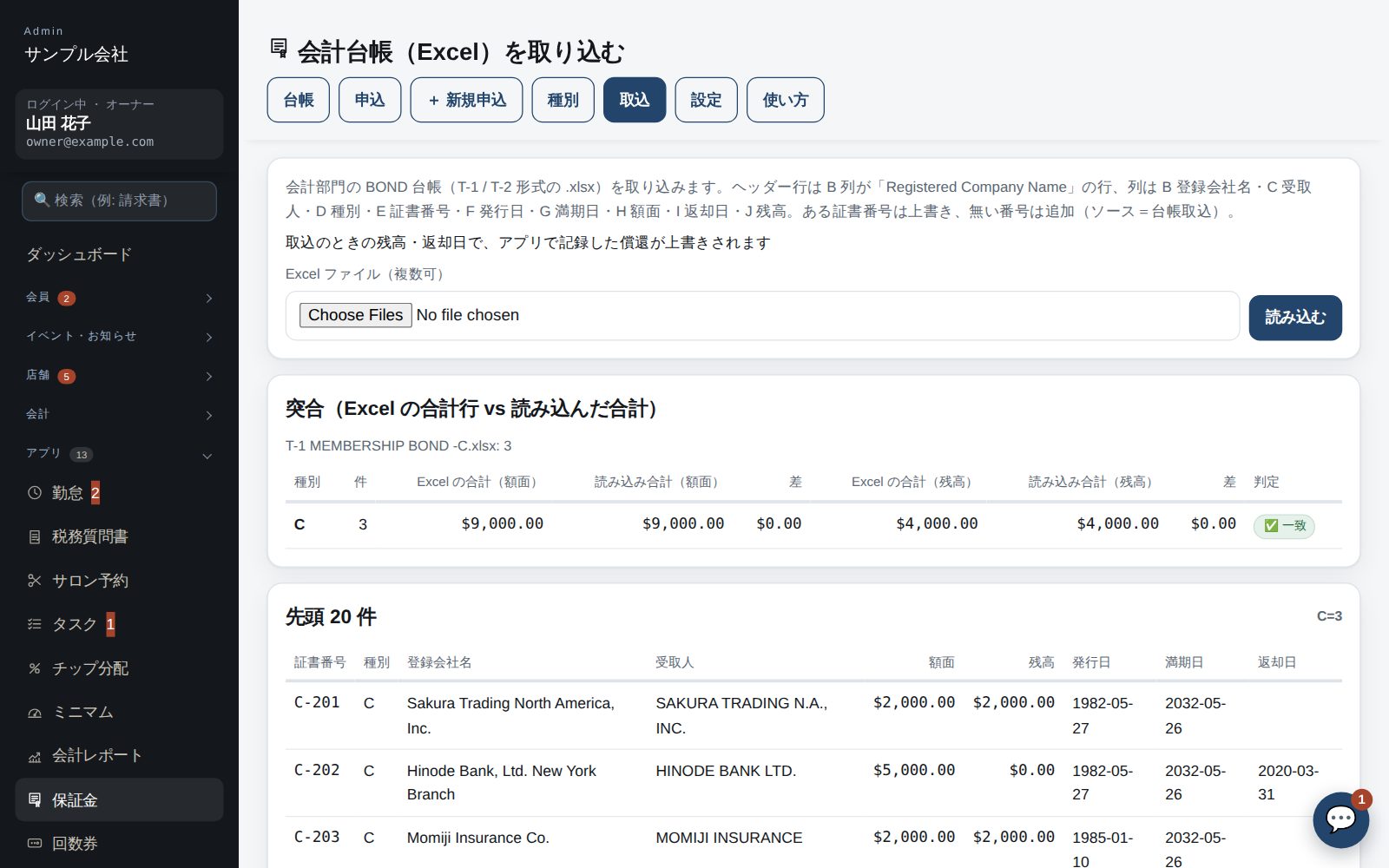
会計台帳(Excel)を取り込む
- 「取込」で会計部門の BOND 台帳(.xlsx)を選んで「読み込む」。種別ごとに Excel の合計行と読み込んだ合計を突き合わせ、合えば「一致」。先頭 20 件を確かめて「取り込む」。ある証書番号は上書き、無い番号は追加されます。
使いたい機能だけを選んで始められます。今の仕事に合うアプリが無ければ、無料でお作りします。
QuickBooks・ProConnect は Intuit Inc.、Stripe は Stripe, Inc.、Square は Block, Inc. の商標です。本サービスはこれらの会社が提供・保証するものではありません。