税務質問書
紙・Word の質問書を Web に。答えも書類も一覧で
個人の確定申告に要る情報を、お客さまが年度ごとに Web やアプリで入力し、書類も項目ごとに添付して送信します。事務所は全員の進み具合と答えを一覧で見て、CSV とファイルを ZIP でまとめて落とせます。
使う人:オーナーマネージャー会員・お客さま
できること
6 つのセクション
基本情報・税金・収入・米国外金融資産・控除・その他。「はい」で必要な項目だけが開きます。
前年からコピー
去年の答えを呼び出して直すだけ。
進み具合を一覧で
未着手・入力中・署名済・送信済とセクションごとの %。
まとめて落とす
答えの CSV と書類を ZIP で。円建ての金額は USD にも換算。
流れ
- 1お客さま署名して始める
年度を選んで、氏名と日付で署名。
- 2お客さま答えて、書類を付ける
保存はいつでも。項目ごとにファイルを付けられます。
- 3お客さま送信する
100% で送信。事務所にメールが届き、質問書はロックされます。
- 4事務所答えを読む・落とす
一覧で状態を確かめ、答えとファイルをまとめて ZIP に。
- 5事務所作成はタスクで回す
申告書の作成とレビューは「タスク」で。
スマホ・アプリで
お客さまはアプリの「そのほかのアプリ」から、またはスマホのブラウザで質問書に答え、書類をその場で上げられます。
- 📱iPhone アプリ「CLT Members」会員・スタッフ・マネージャーが同じアプリで。
- 🌐スマホのブラウザアプリを入れなくても。Android でも。
- 💻パソコン同じデータを大きな画面で。
画面で見る
管理画面(事務所)
進み具合を見る
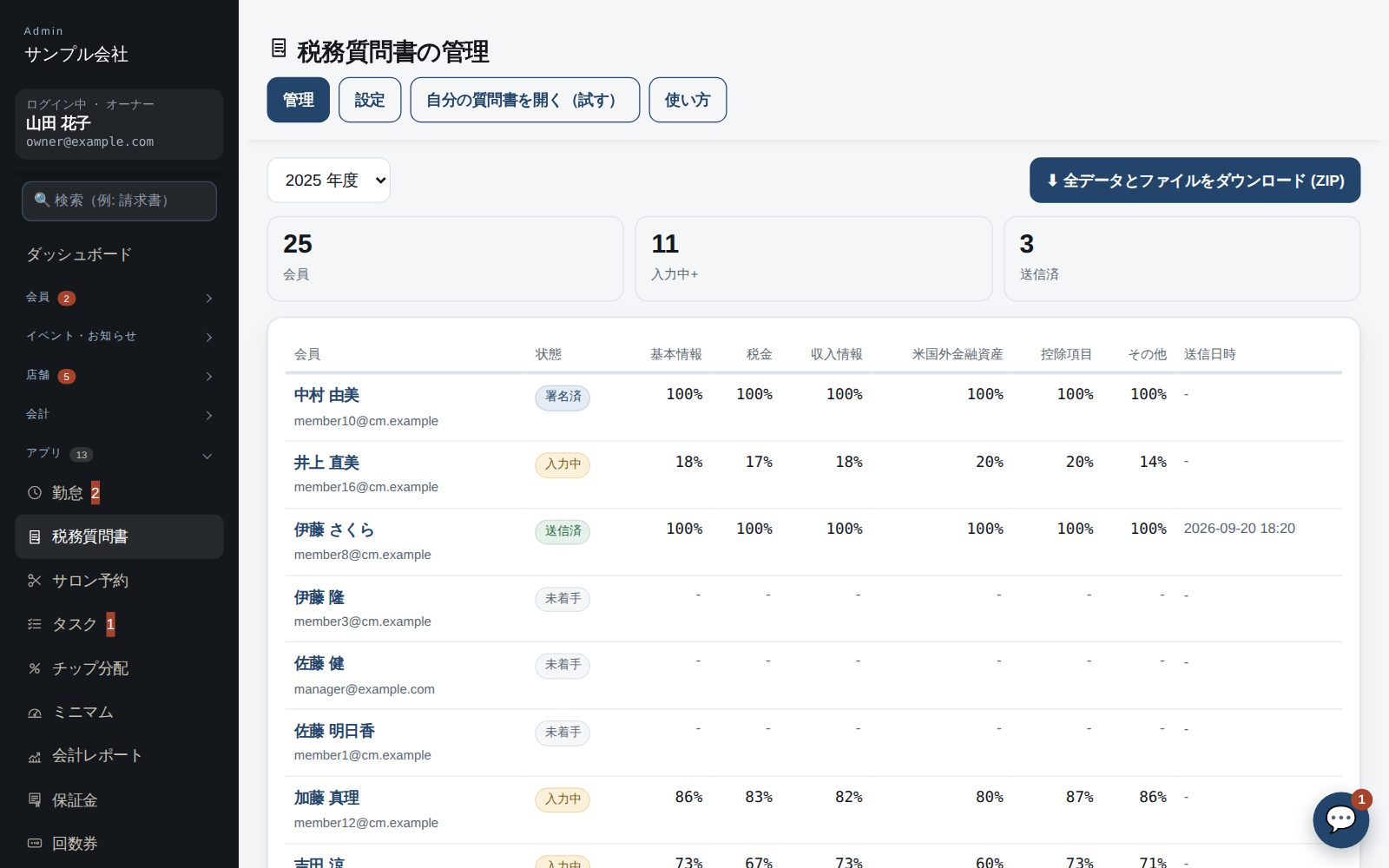
- 「アプリ → アンケート(税務質問書)」で年度を選ぶと、名簿の全員の状態(未着手・入力中・署名済・送信済)とセクションごとの % が並びます。
- 「全データとファイルをダウンロード (ZIP)」で、その年度の答えの CSV と付けられたファイルをまとめて落とせます。円建ての金額は設定のレートで USD にも換算します。
答えを読む・送信解除
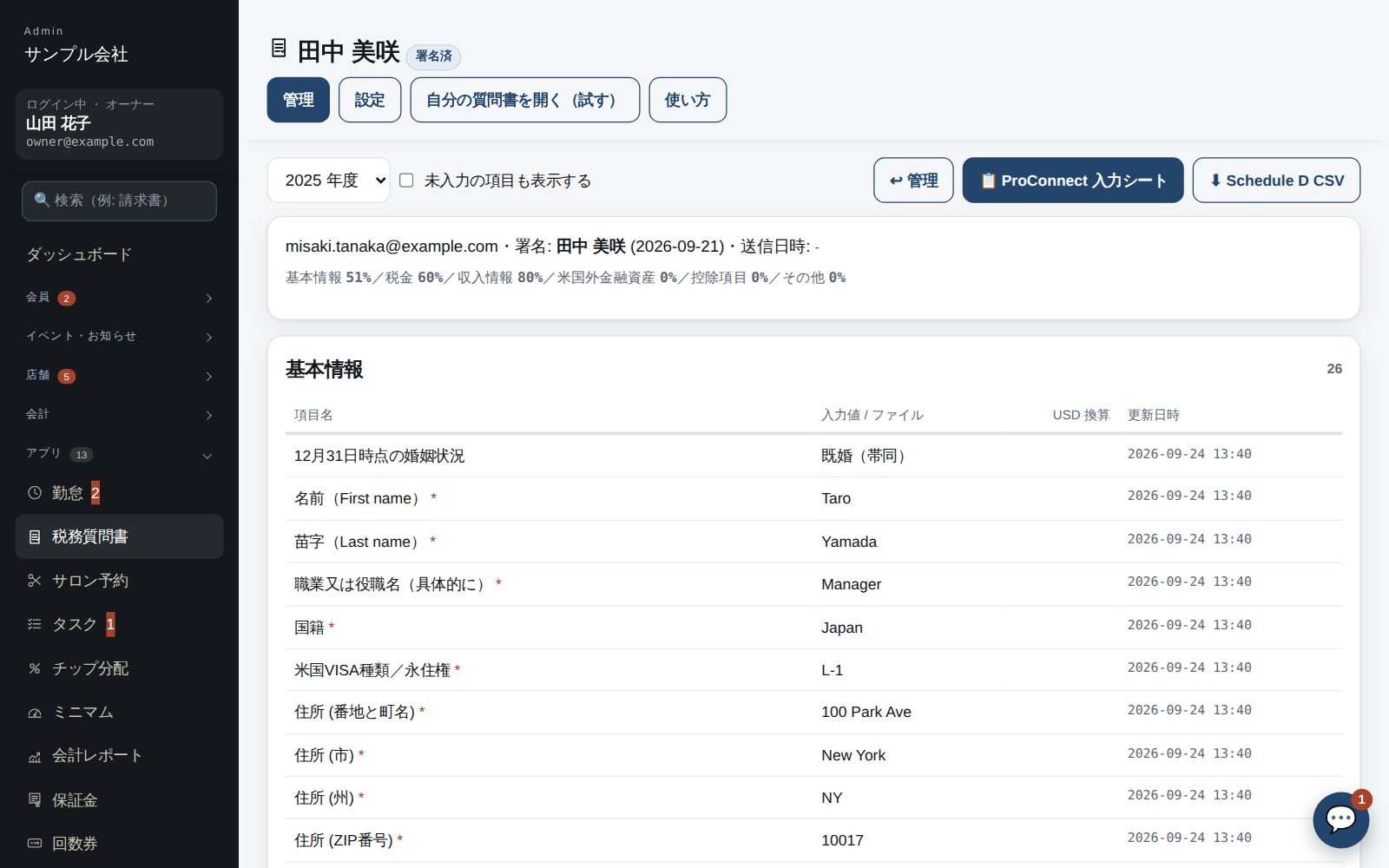
- 会員の名前を押すと、セクションごとの答えとファイルが表示名つきで読めます。「未入力の項目も表示する」で空欄も出ます。
- 送信後に直してもらうときは「送信解除」。やり直しは「データを完全に消す」(DELETE と入力)。どちらもオーナーだけができます(マネージャーは見るだけ)。
会員アプリ・会員の画面
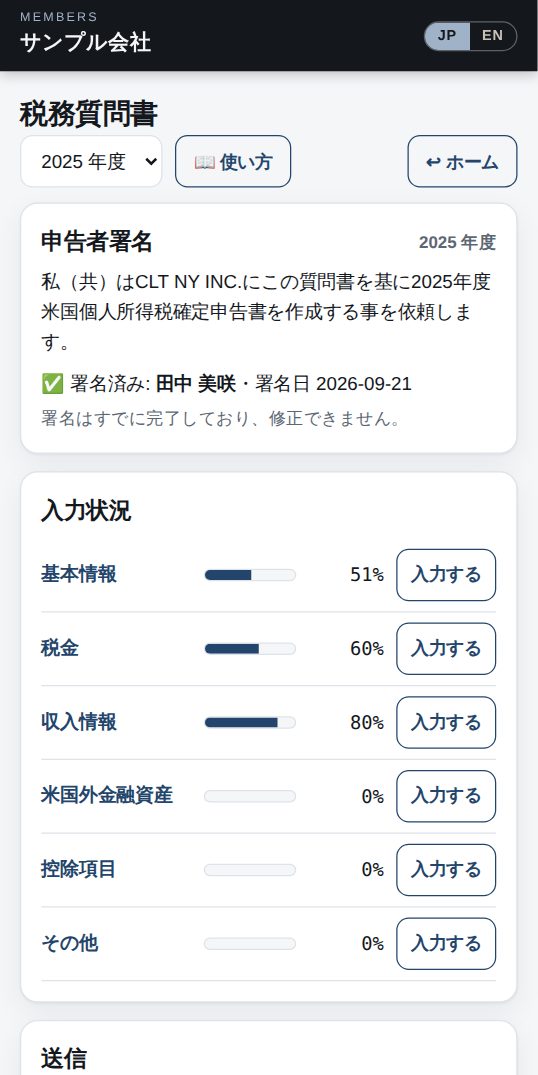
署名する
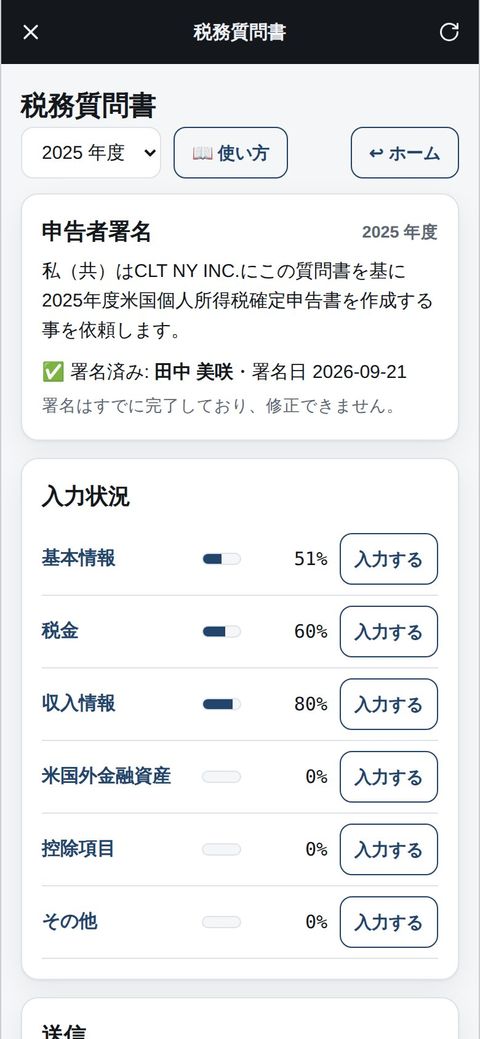
- 「税務質問書」で年度を選び、まず「署名」で氏名と日付を入れて署名します。署名すると各セクションが入力できるようになります。
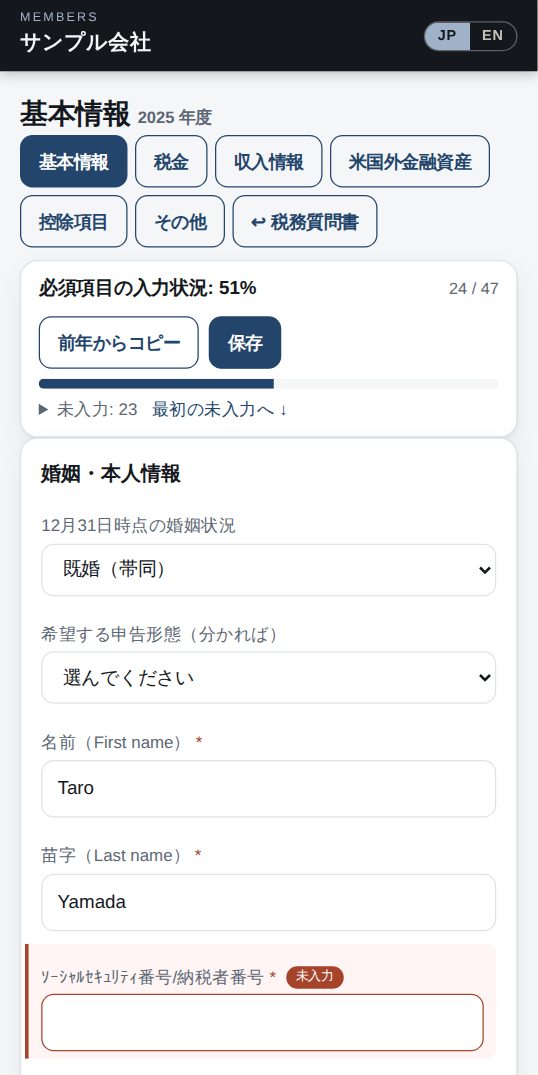
6 つのセクションを入れる
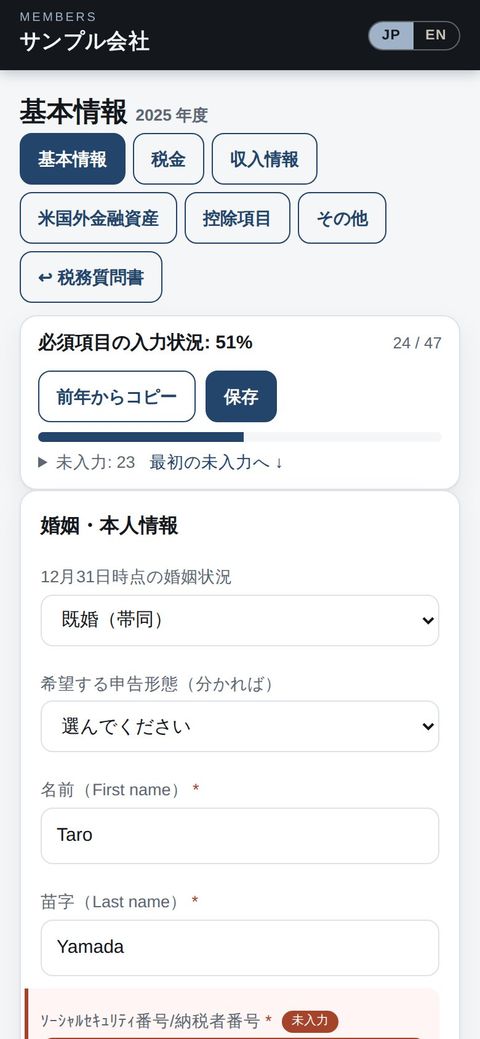
- 基本情報・税金・収入情報・米国外金融資産・控除項目・その他 を順に入れます。「はい」を選ぶと、その下の項目や件数分のブロックが出ます。金額には通貨を選べます。
- 「保存」はいつでも押せます(必須が空でも保存されます)。「前年からコピー」で去年の入力を持ってこられます(ファイルは写しません)。ファイルは項目ごとに付けられます。
送信する
- すべてのセクションが 100% になると「送信」できます。会社のオーナー・マネージャーにメールが届き、質問書はロックされます。直したいときは事務所に連絡してください。
使いたい機能だけを選んで始められます。今の仕事に合うアプリが無ければ、無料でお作りします。
QuickBooks・ProConnect は Intuit Inc.、Stripe は Stripe, Inc.、Square は Block, Inc. の商標です。本サービスはこれらの会社が提供・保証するものではありません。