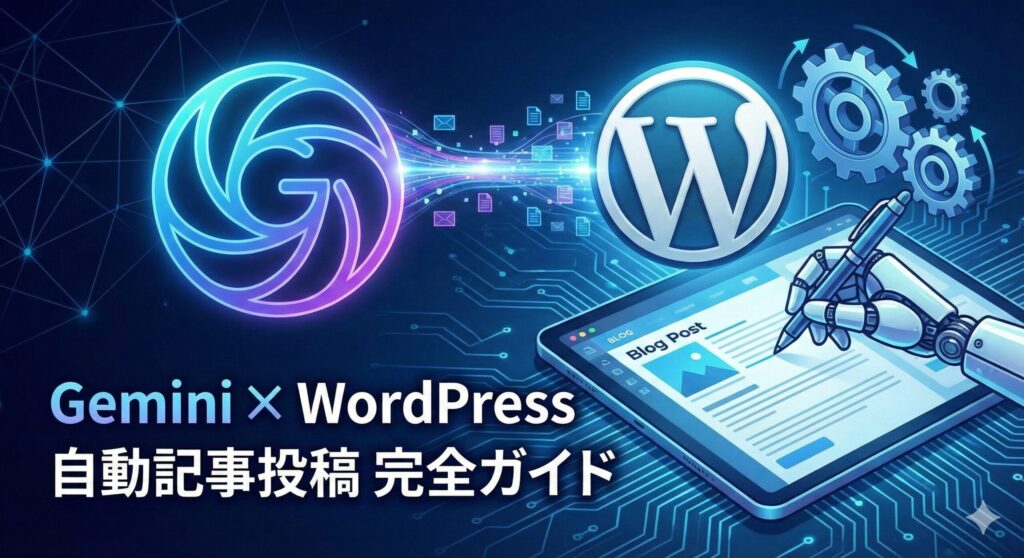
Geminiを使ってワードプレスに自動で記事を投稿するプラグインを作りました。
こちらからダウンロードして使って下さい。
📘 Gemini Auto Writer Pro 取扱説明書
バージョン: 22.0 (Ultimate Stable) 最終更新日: 2026年1月20日
1. 概要
Gemini Auto Writer Pro は、Googleの最新AI「Gemini」を利用して、高品質なブログ記事を全自動で生成・投稿するWordPressプラグインです。
記事の執筆から、SEOを意識したタイトルの決定、最適なカテゴリーの選択、さらにはUnsplashからのアイキャッチ画像自動取得まで、すべてをワンクリックで完結させます。
🌟 主な機能
- 📷 鉄壁の画像保存: 通信エラーやURL問題を回避する強力なダウンローダーを搭載。
- 🌍 日英バイリンガル: ワンクリックで「日本人人格」と「英語ネイティブ人格」を切り替え。
- 📅 予約投稿オートメーション: 指定した間隔で未来の日付に記事を予約投稿。
- 🛡️ エラー回避システム: サーバータイムアウト(502エラー)やAIの応答拒否を自動で防ぎます。
- 📂 マルチカテゴリー: 「AIが選ぶカテゴリー」+「固定カテゴリー(例: Blog JP)」を自動マージ。
2. インストール方法
- WordPress管理画面の 「プラグイン」 > 「新規追加」 をクリックします。
- 画面上部の 「プラグインのアップロード」 をクリックします。
- 配布された
gemini-auto-writer-pro.zipを選択し、「今すぐインストール」 をクリックします。 - インストール完了後、「プラグインを有効化」 してください。
- 管理画面左メニューに 「Gemini Writer」 が追加されます。
3. 初期設定(APIキーの取得)
本プラグインを利用するには、以下の2つの無料APIキーが必要です。
🔑 1. Google Gemini API Key (必須)
記事の執筆に使用します。
- Google AI Studio にアクセスします。
- 「Create API key」をクリックしてキーを取得してください。
- プラグイン設定画面の 「Gemini API Key」 欄に貼り付けます。
📷 2. Unsplash Access Key (推奨)
アイキャッチ画像の自動取得に使用します。
- Unsplash Developers に登録します。
- 「New Application」を作成すると「Access Key」が発行されます。
- プラグイン設定画面の 「Unsplash Access Key」 欄に貼り付けます。
- 設定しない場合、画像は挿入されません。
4. 画面の使い方
🇯🇵 言語モードの切り替え
画面右上のリンク 「🇯🇵 日本語 | 🇺🇸 English」 をクリックするとモードが切り替わります。
- 日本語モード: AIは日本人として振る舞い、プロンプトも日本語用に最適化されます。
- 英語モード: AIは英語圏のライターとして振る舞い、出力も英語になります。
⚙️ 基本設定 (Configuration)
- AIモデル: 通常は
gemini-1.5-flashを推奨します(高速・安価)。 - コメント許可: 生成される記事のコメント欄を開放するか設定します。
- プロンプト設定: AIへの指示書です。言語モードごとに自動で切り替わります。基本的には変更不要ですが、カスタマイズも可能です。
📚 記事テーマリスト (Article Topics)
- ここに書きたい記事のテーマを1行に1つずつ入力してください。
- AIはこのリストからランダムにテーマを選んで記事を書きます。
- 例:Plaintext
最新のiPhoneレビュー 美味しいコーヒーの淹れ方 東京の観光スポットおすすめ10選
📂 必須カテゴリー (Mandatory Category)
- 右下の黄色いボックスです。
- ここに入力したカテゴリー名は、AIが自動判定したカテゴリーとは別に、必ず記事に追加されます。
- 推奨設定: 日本語モードなら
Blog(JP)、英語モードならBlog(EN)と入力しておくと、サイト内で言語ごとに記事を管理しやすくなります。
5. 記事生成の実行 (Execute Generation)
画面最下部のバーで操作します。
- 作成数 (Count): 一度に作成する記事数を選びます(最大10記事)。
- 公開ステータス (Status):
- 下書き (Draft): 下書きとして保存します。
- 公開 (Publish): 即座にサイトに公開します。
- 予約投稿 (Schedule): 指定した日時から順に公開します。
- 選択すると右側に「開始日時」と「投稿間隔(時間)」の設定欄が現れます。
- 生成スタート (Start Generation): ボタンを押すと処理が始まります。
⚠️ 注意: 画像のダウンロードとAIの執筆には時間がかかります(1記事あたり10〜30秒)。処理中はブラウザを閉じずにそのままお待ちください。完了すると「Done.」と表示されます。
6. よくある質問 (FAQ)
Q. 「❌ API Error」と表示されます。 A. Gemini APIキーが正しく入力されているか、余計なスペースが入っていないか確認してください。
Q. 「❌ Img Fail」と表示されます。 A. UnsplashのAPIキーが正しいか確認してください。また、無料枠(1時間50回)を超えている可能性があります。しばらく待ってから再試行してください。
Q. 記事が英語になってしまいます。 A. 画面右上の言語切り替えで「🇯🇵 日本語」が選択されているか確認してください。また、「必須カテゴリー」の設定も日本語用になっているか確認してください。
Q. エラー「Empty Response」が出ます。 A. AIが特定のトピックについて回答を拒否している可能性があります。別のテーマで試してみてください。本バージョン(v22.0)では強力なフィルタ解除設定が入っていますが、Google側の規制により稀に発生します。
免責事項
本プラグインはAIを使用しているため、生成された情報の正確性を保証するものではありません。公開前に必ず内容を確認することをお勧めします。